Windows10远程提示您的凭证不工作怎么办?解决win10远程提示凭证不工作
一、本机配置
1、同时按下“Win+R”打开运行窗口,输入“gpedit.msc”点击确定。
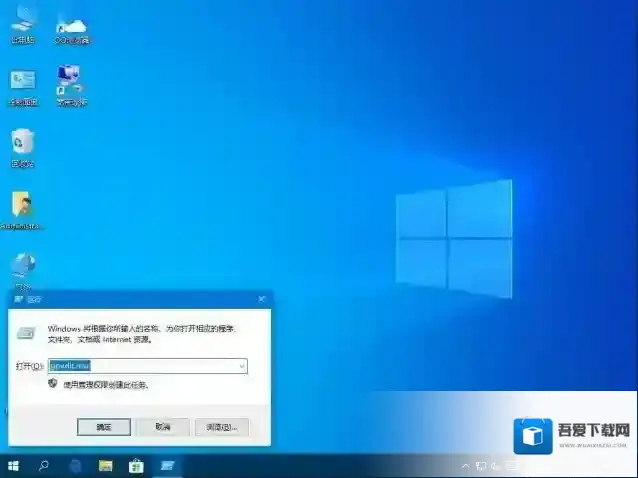
Windows10输入
2、在打开的页面中依次展开“计算机配置”→“管理模版”→“系统”→“凭据分配”→找到“允许分配保存的凭据用于仅NTLM服务器身份验证”;
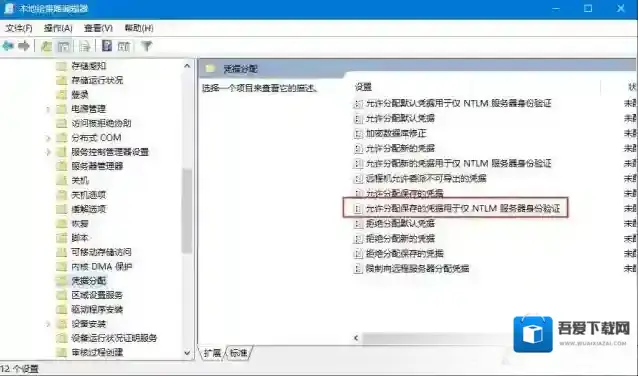
Windows10计算机配置
3、双击运行,单选“已启用”→继续单击“显示”→输入“TERMSRV/*”→确定;
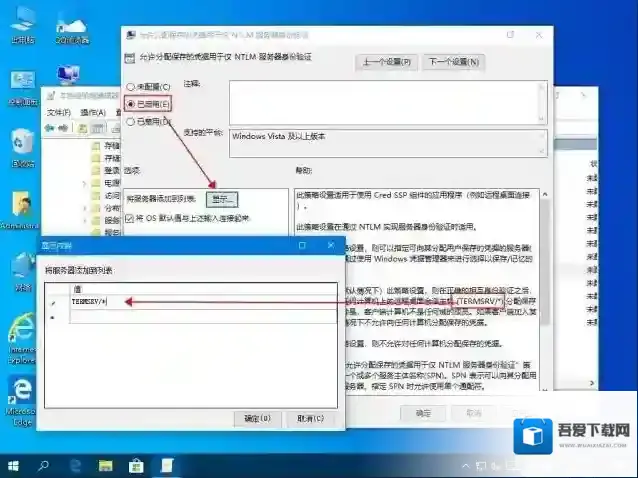
Windows10服务器端
4、设置后,输入“Win+R”→输入“gpupdate /force”可强制生效刚才的应用。
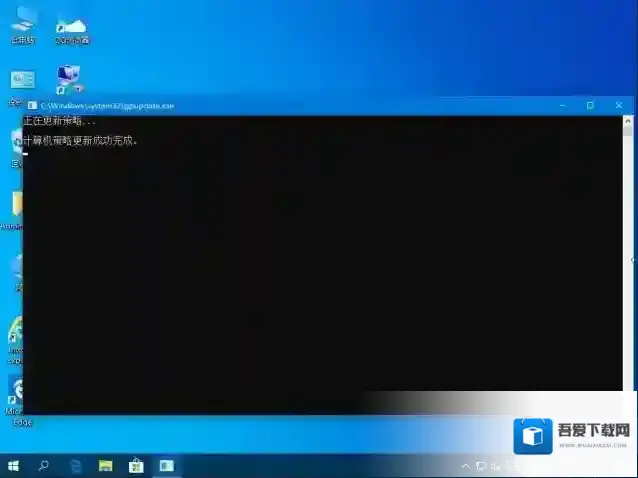
Windows10身份验证
二、服务器端
1、依旧进入组策略,不过是在服务器端,“Win+R”→“gpedit.msc”;
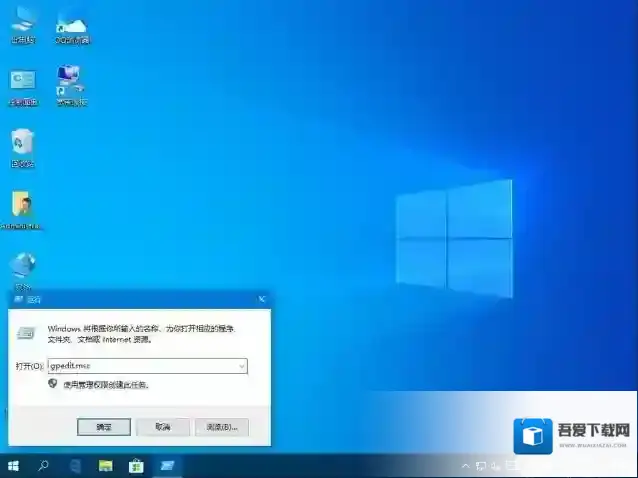
Windows10经典
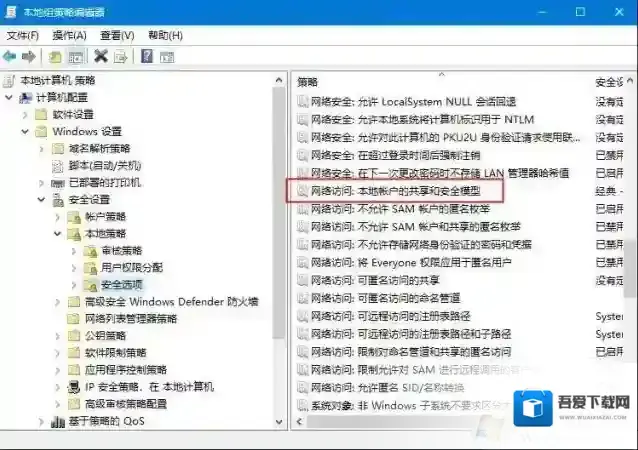
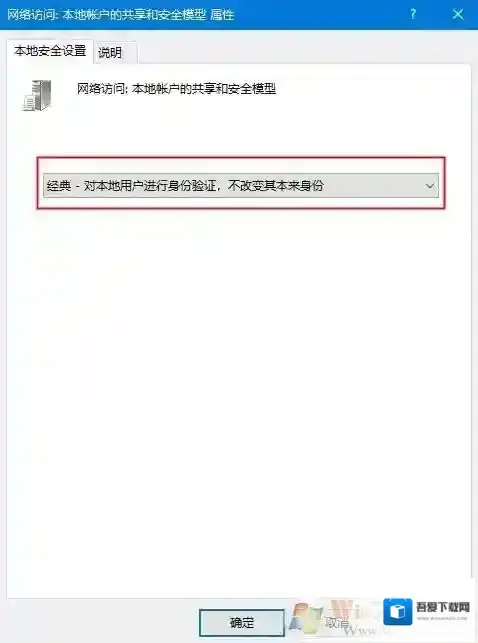
2、“计算机配置”→“Window设置”→“安全设置”→“本地策略”→“安全选项”→“网络访问:本地账户的共享和安全模型”→设置为“经典-对本地用户进行身份验证,不改变起本来身份”。
是不是很方便呢?不知道你们学会了吗。
Windows10软件相关内容
-

-
-
Win7不知道怎么获取最新补丁怎么办?Win7如何获取最新补丁教程
众所周知每台电脑的系统经过使用都会发生一些系统的漏洞,而官方就会发布最新的补丁来修复这些系统的漏洞,然而有很多的小伙伴不知道如何去获取最新的补丁,其实不需要什么第三方软件,我们自己在系统上就能获取最新的补丁。下面就给小伙伴们带来获取最新补丁的教程。 ...2025-09-13 -
Win10 21H1镜像下载|Win10 21H1正式版ISO镜像下载
微软于2021年5月低调的发布了Win10 21H1版本,这次版本虽然并非很大的更新,但是依然受到了用户关注,目前微软已经分批向Win10系统用户推送Win10 21H1正式版,如果你没收到更新,或是想全新安装,那么还可以下载Win10 21H1IS...2025-09-13 -
-
Win10商店打不开代码:0x80131500解决方法
使用Win10操作系统的用户反应无法打开应用商店,提示:重试该操作 无法加载页面。请稍后重试。码:0x80131500的错误提示,是怎么回事呢?商店是win10系统中很多用户常用的用来下载app的地方,如果无法打开的话将会影响我们使用。针对这一问题小...2025-09-13 -
-
-