 吾爱下载网
微软公布Win10新版开始菜单预览图,更好看(预计21H1中使用)
开始菜单一直以来都是windows用户经常使用的功能,所以微软在开始菜单上也下足了功夫,之前微软也透露过将为Win10设计新的开始菜单,在昨天晚上面向Windows 10测试用户举办的交流会上微软已公布新的菜单截图,新预览在布局方面略微有变化。下图为Win10新开始菜单的外观~是不是配色方面更好看。

Windows10开始菜单
预计Win10 21H1版本使用:与系统深浅色模式搭配时更好看:
目前版本的开始菜单最大的问题就是色块,动态磁贴功能会在应用图标后形成配色所以与系统主题搭配并不好看。
同理如果切换成深色模式的话背景也会变成深色进行搭配,不像现在不论是深浅色模式开始菜单色块都不会改变。
有趣的是实际这种改变与Windows 10X 版的样式就非常类似,除任务栏不是居中显示外其实看起来倒是差不多。
目前微软尚未公布新版开始菜单的发布日期 ,不过如无意外的话很快我们就可以在Windows 10 21H1中体验到。
Windows10照片打开:应用未启动 的有效解决方法
1、点击开始菜单设置 应用 应用和功能 找到照片 高级选项 重置。
Windows10照片
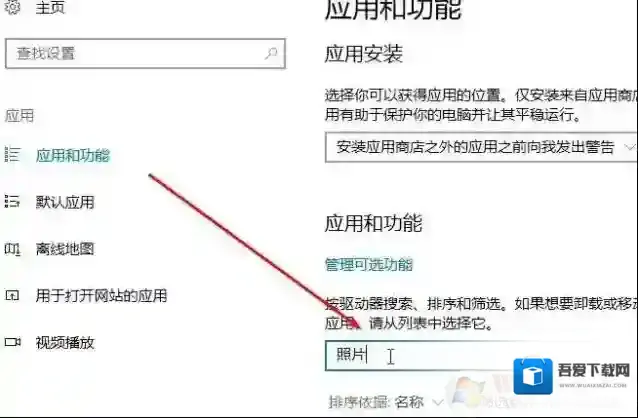
Windows10启动
如果无法解决这个问题,您还可以尝试以下方案进行操作:2、按下win+Q打开搜索Powershell,在Windows Powershell上单击右键,选择以管理员身份运行;
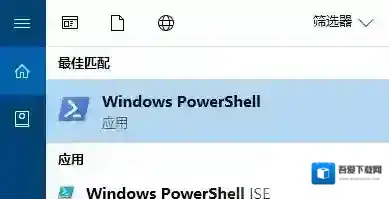
Windows10打开
3、在打开的“管理员:Windows Powershell”窗口中输入以下命令:get-appxpackage *photos* | remove-Appxpackage卸载之后再次安装输入下面代码:add-appxpackage -register "C:Program FilesWindowsApps*Photos*AppxManifest.xml" -disabledevelopmentmode通过上述方法进行修复之后还是无效则继续在powershell中键入下面代码:Get-AppXPackage -AllUsers | Foreach {Add-AppxPackage -DisableDevelopmentMode -Register "$($_.InstallLocation)AppXManifest.xml"}以上便是winwin7给大家分享介绍的Windows 10 照片打开:应用未启动 的有效方法!
cf file watcher怎么解决

Windows10怎么解决
1.清理IE缓存, 重新进入游戏. 该做法可以基本解决FW问题. 如清理缓存后依旧无效, 请继续参考方法2,3.2.清空hosts文件hosts 文件在C:WINDOWSsystem32driversetc下用记事本打开编辑, 删除全部内容, 然后保存.3.重启路由器通过winwin7上述小编给大家介绍的方法就可以轻松解决cf file watcher的故障了!
Win7不知道怎么获取最新补丁怎么办?Win7如何获取最新补丁教程