 吾爱下载网
Win10此计算机上缺少一个或多个网络协议解决方法
在Win10系统下,当网络不正常时很多用户会使用疑难解答来检测问题,但是有很多用户反馈找到问题:此计算机上缺少一个或多个网络协议,虽然问题找到了但是不知道要怎么解决,下面小编就把解决方法分享给大家。Win10系统缺少网络协议的解决方法:故障图如下:此计算机上缺少一个或多个网络协议,一般可能会自动修复。

Windows10网卡驱动
解决方法如下:第一步、右键计算机–属性–设备管理器–网络适配器。先卸载原来型号不对或者不显示型号的网卡驱动,卸载完成之后,重新扫描检测硬件改动。第二步、完成后未识别的设备里就有网络适配器,电脑自身修复完成。然后安装驱动人生网卡版(在电脑没网络的情况下,可用移动设备将网卡版的驱动人生传到该电脑上),网卡版的驱动人生可以实现安装软件的同时就把网卡驱动检测安装好。如在这步未能解决网卡问题,可在驱动人生主界面重新检测网卡驱动,并重装网卡驱动,对网卡驱动进行修复。

Windows10驱动人生
第三步、修复完成,驱动人生会显示修复结果,此时,网卡驱动问题便解决好了。第四步、当无线网卡驱动出现问题,也可以依照网卡驱动的修复过程来进行。先在网络适配器里卸载当前无线网卡驱动,然后重装,再用驱动人生进行修复。

Windows10网络协议
一般来说以上问题大多都是网卡驱动不正常导致的,通过以上修复就可以解决了,当然,如果用户没有联网无法使用驱动类软件,可以下载网卡万能驱动来解决。
Windows10照片打开:应用未启动 的有效解决方法
1、点击开始菜单设置 应用 应用和功能 找到照片 高级选项 重置。

Windows10照片
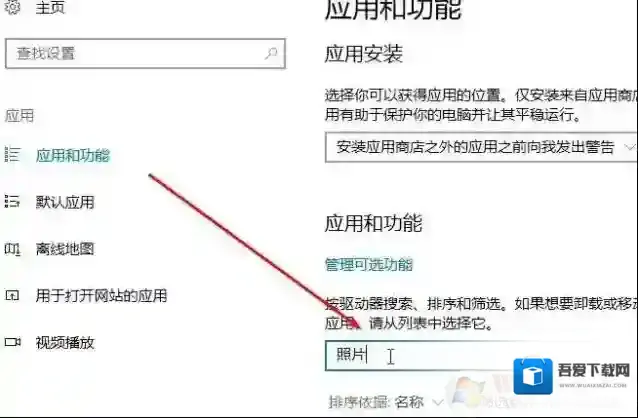
Windows10启动
如果无法解决这个问题,您还可以尝试以下方案进行操作:2、按下win+Q打开搜索Powershell,在Windows Powershell上单击右键,选择以管理员身份运行;
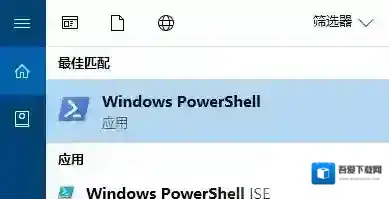
Windows10打开
3、在打开的“管理员:Windows Powershell”窗口中输入以下命令:get-appxpackage *photos* | remove-Appxpackage卸载之后再次安装输入下面代码:add-appxpackage -register "C:Program FilesWindowsApps*Photos*AppxManifest.xml" -disabledevelopmentmode通过上述方法进行修复之后还是无效则继续在powershell中键入下面代码:Get-AppXPackage -AllUsers | Foreach {Add-AppxPackage -DisableDevelopmentMode -Register "$($_.InstallLocation)AppXManifest.xml"}以上便是winwin7给大家分享介绍的Windows 10 照片打开:应用未启动 的有效方法!
Win7不知道怎么获取最新补丁怎么办?Win7如何获取最新补丁教程