
Win10系统关闭防火墙后取消弹窗消息方法
win10防火墙功能是一项让人又爱又恨的功能,它给系统带来的安全保障让人爱不释手,但是又经常弹出烦人的弹窗消息确实也让人烦恼不已。最近有用户向小编反应说因为不想看到讨厌的弹窗而关闭了防火墙功能,可是关闭以后还是会有弹窗信息,不知道该怎么办。那么我们要如何关闭这个烦人的弹窗呢?小编今天就教大家win10系统关闭防火墙后取消弹窗信息的方法吧。
win10系统关闭防火墙后取消弹窗信息详细如下:
1、打开开始菜单,找到“windows系统”。
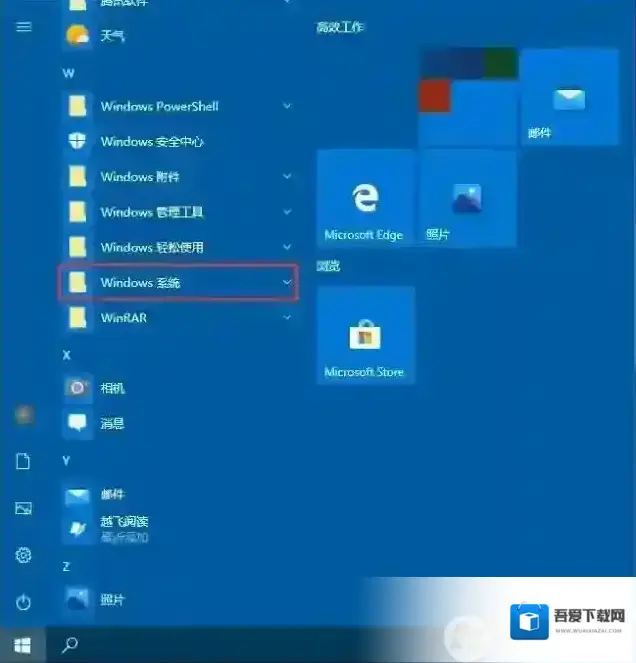
2、找到控制面板,点击“系统和完全”选项。
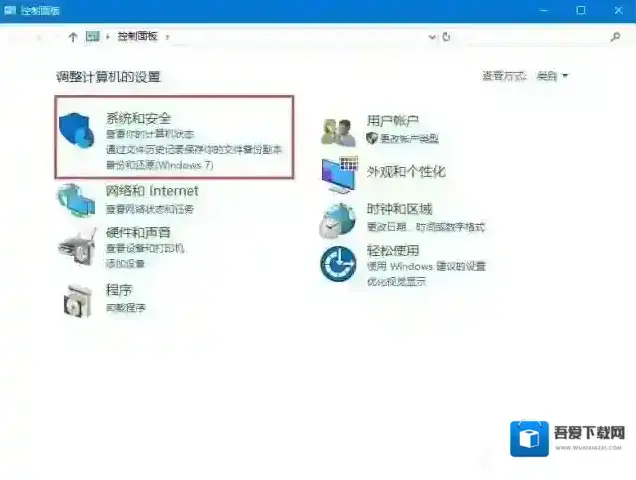
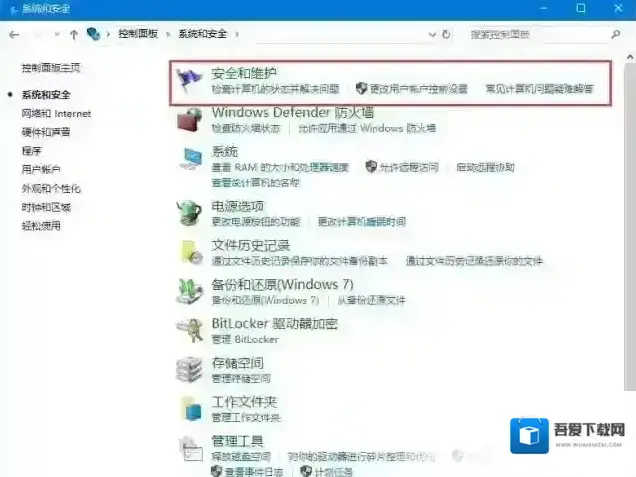
3、点击“安全和维护”,点击左侧“更改安全和维护设置”。
4、取消“网络防火墙”方框中的对钩,点击“确定”即可关闭防火墙通知。
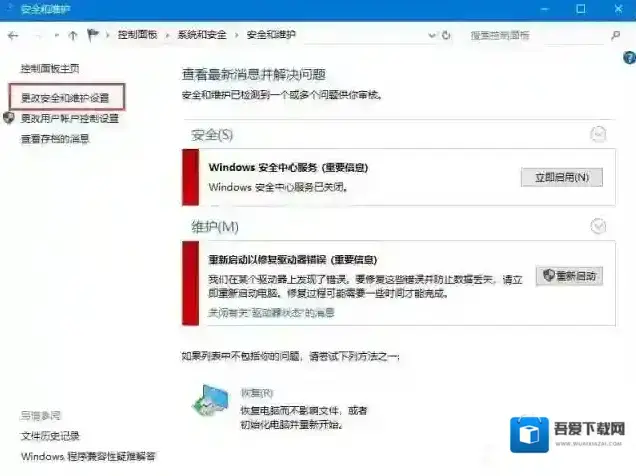
按照上述步骤进行操作我们就可以告别烦人的消息弹窗了。
Windows10软件相关内容
-

-
-
Win7不知道怎么获取最新补丁怎么办?Win7如何获取最新补丁教程
众所周知每台电脑的系统经过使用都会发生一些系统的漏洞,而官方就会发布最新的补丁来修复这些系统的漏洞,然而有很多的小伙伴不知道如何去获取最新的补丁,其实不需要什么第三方软件,我们自己在系统上就能获取最新的补丁。下面就给小伙伴们带来获取最新补丁的教程。 ...2025-09-13 -
Win10 21H1镜像下载|Win10 21H1正式版ISO镜像下载
微软于2021年5月低调的发布了Win10 21H1版本,这次版本虽然并非很大的更新,但是依然受到了用户关注,目前微软已经分批向Win10系统用户推送Win10 21H1正式版,如果你没收到更新,或是想全新安装,那么还可以下载Win10 21H1IS...2025-09-13 -
-
Win10商店打不开代码:0x80131500解决方法
使用Win10操作系统的用户反应无法打开应用商店,提示:重试该操作 无法加载页面。请稍后重试。码:0x80131500的错误提示,是怎么回事呢?商店是win10系统中很多用户常用的用来下载app的地方,如果无法打开的话将会影响我们使用。针对这一问题小...2025-09-13 -
-
-