

快影应用截图
快影应用介绍
快影app是一款可以应用于小视频拍摄,视频剪辑,美化视频等功能的剪辑软件,在这里你可以把零碎的视频内容进行汇总,将它们剪辑成一段美丽的影片。快影提供多种剪辑方式,功能强大,用途广泛,是广大视频拍摄者的不二选择。
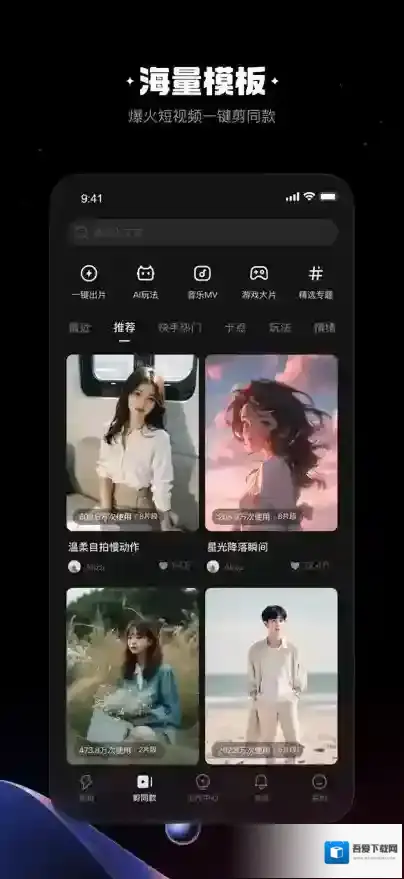
快影视频
快影添加音乐方法
1、在主界面,我们点击界面底端的+按钮进入到视频编辑界面,完成素材的导入。

快影功能

快影列表
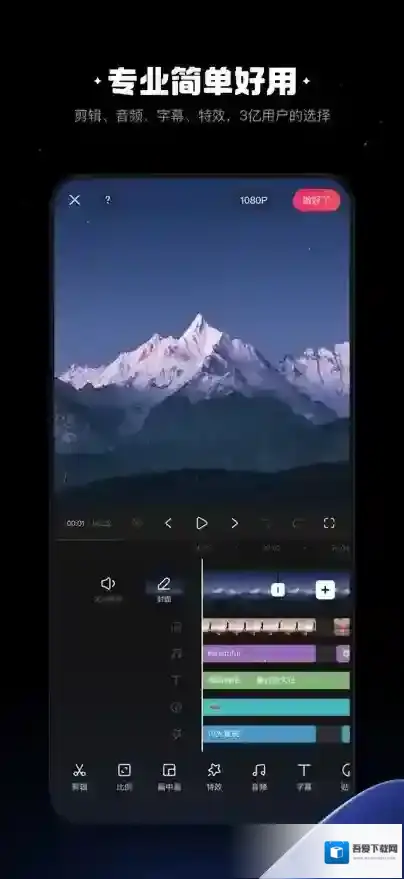
快影音乐
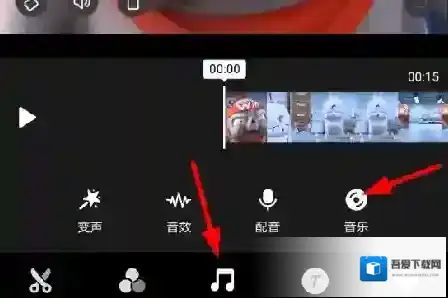
2、接下来我们就可以对添加的视频进行编辑了,通过点击底端的音乐按钮打开音乐便捷功能列表,在列表中我们选择音乐功能即可添加配乐了。
快影音乐
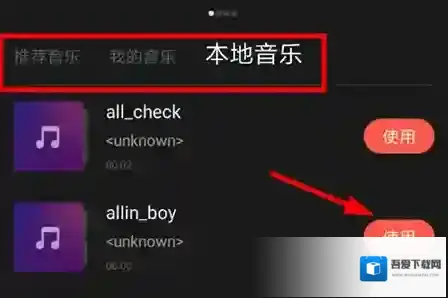
3、找到自己心仪的音乐,然后点击右侧的使用选项即可完成所有的添加操作了,最后进行编辑,一段好玩的短视频就做好了。
快影app特点
1、是由快手官方出版的一种视频剪辑软件。
2、有智能语音识别功能,能快速识别视频中的话并自动转为字幕加入到视频中。
3、搭配多款精美的滤镜和超有趣的镜头剪辑、变音变速和倒放,能够让你轻轻松松完成各种视频创意。
4、另外并未加载水印。十分的方便。
快影app亮点
1、海量音乐库,轻松、愉悦、悲伤多重类型推荐,适合各种视频配音。
2、分割、复制、旋转和变速,随意拼接视频。
3、精美滤镜效果,好莱坞大片质感。
4、支持添加多段音乐,以及相关配置。
快影app内容
1、灵活的视频修剪功能,让您轻松剪掉视频两端不想要的视频画面。
2、随意分割,一键剪掉视频中任意部分。
3、快速修正作品方向,90度旋转视频或照片。
4、还有超级酷炫的倒放功能,邀你一起乘坐时光机感受时光倒流。
快影app近期更新
1.、文字视频增加春节背景。
2.、视频背景增加春节素材。
3.、拍摄暂停已支持倒计时。
4.、贴纸、特效、封面、音乐等新春素材持续更新。
5.、性能持续优化。
用户需先打开快影APP,导入要剪辑的视频素材,进入剪辑页面后选中视频轨道,点击“变速”功能,然后将变速调节按钮向左移动,即可生成慢动作效果。此外,也可以通过分割视频片段的方式,对特定部分进行慢动作处理。编辑完成后,导出视频并保存到手机相册,即可轻松实现快影剪辑慢动作。
《快影》视频播放速度设置方法
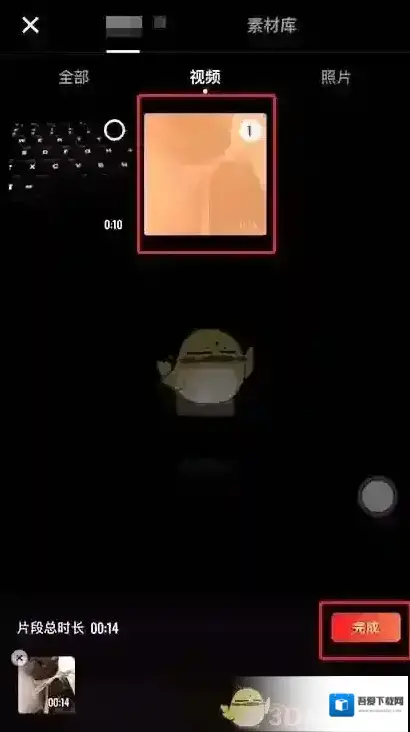
1、打开快影,选择需要剪辑的视频之后,点击“完成”。
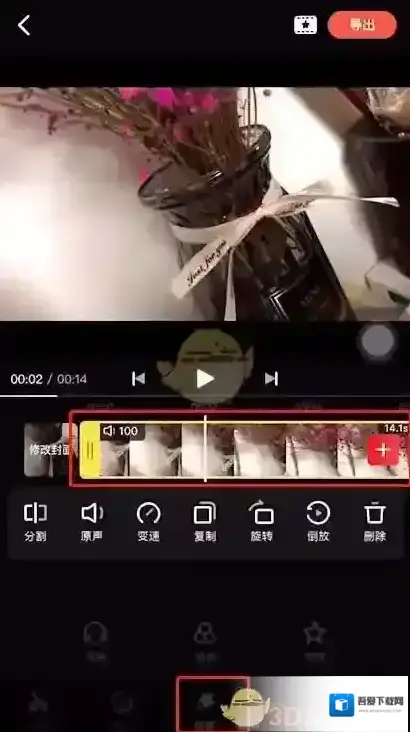
2、点击底部“调整”按钮,之后点击剪辑区域的视频文件。
3、找到视频文件中需要慢动作播放的开始位置,之后点击“分割”按钮。
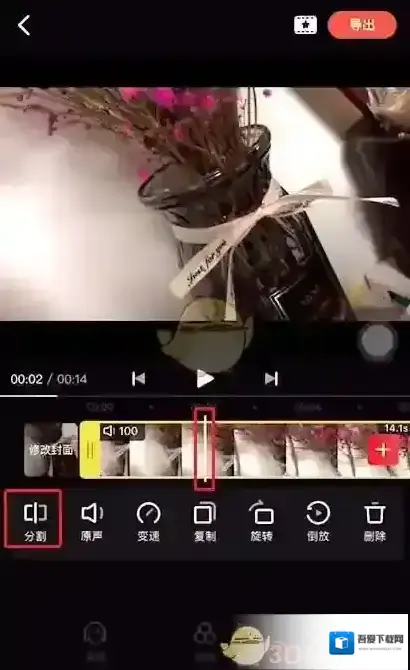
4、之后找到视频文件中需要慢动作播放的结束位置,同样点击“分割”按钮。
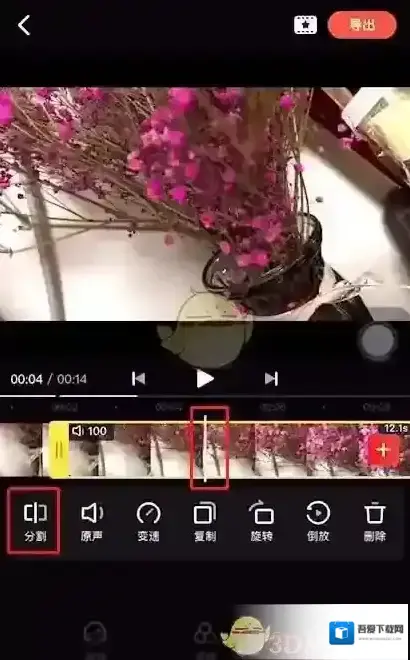
5、这样需要放慢动作的视频部分就会被独立出来。选中视频独立出来的部分之后,点击底部“变速”功能。
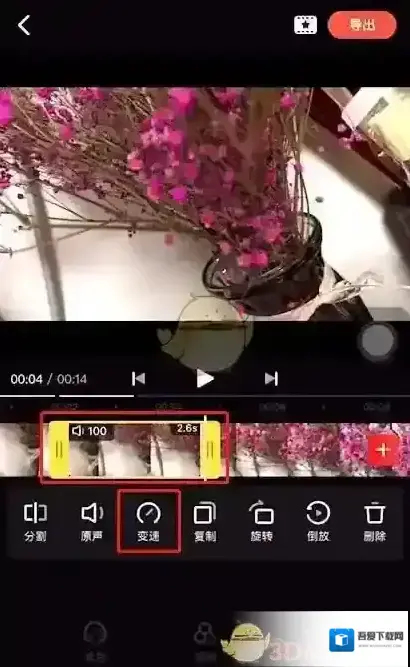
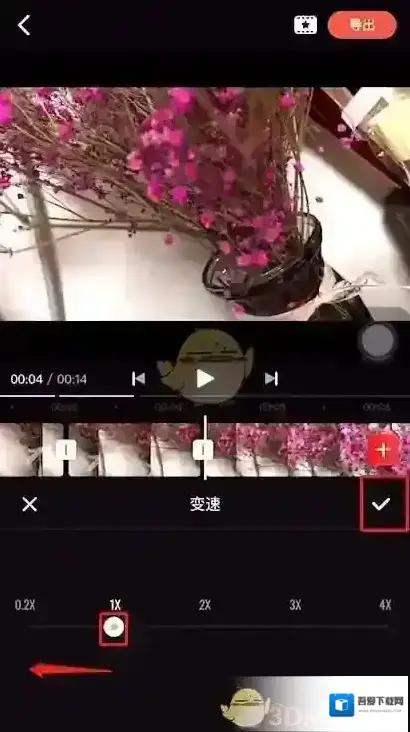
6、拖动圆形图标向左滑动,将视频速度调慢。之后点击右侧“保存”按钮。
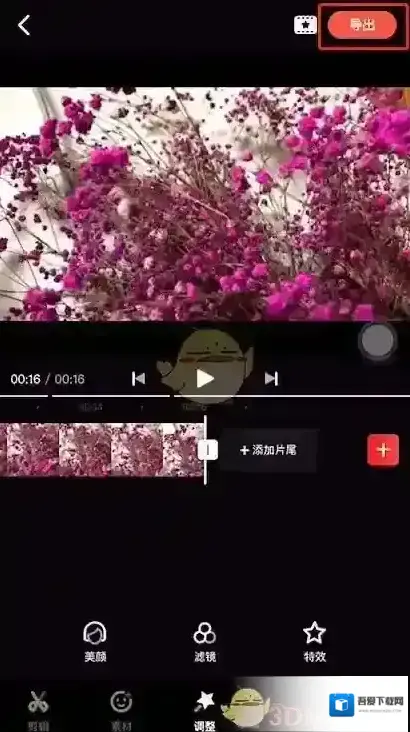
7、播放查看效果,若没有其他问题,点击右上角“导出”按钮即可完成视频慢动作的操作步骤。
本文内容来源于互联网,如有侵权请联系删除。
随着视频编辑和制作变得越来越流行,人们对于视频特效和技巧的需求也在不断增加。其中,倒计时效果是很多视频制作者经常使用的技巧之一。今天,我们将详细介绍如何使用快影这款强大的视频编辑软件来实现倒计时效果,同时还会分享一些实用技巧,帮助你更好地完成视频制作。

1、打开快影APP,点击底部加号图标。

2、点击倒计时。
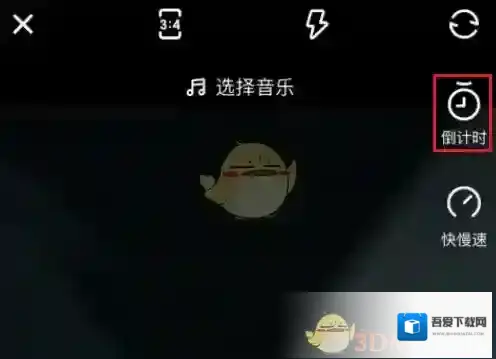
3、点击一次可以倒计时3秒,点击两次倒计时7秒。
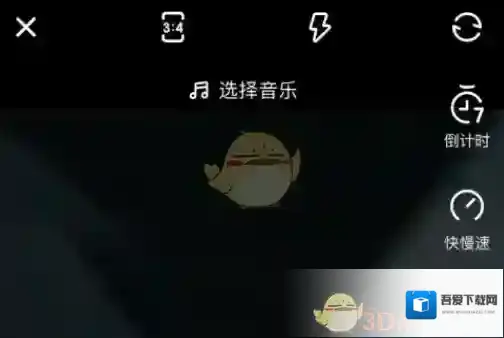
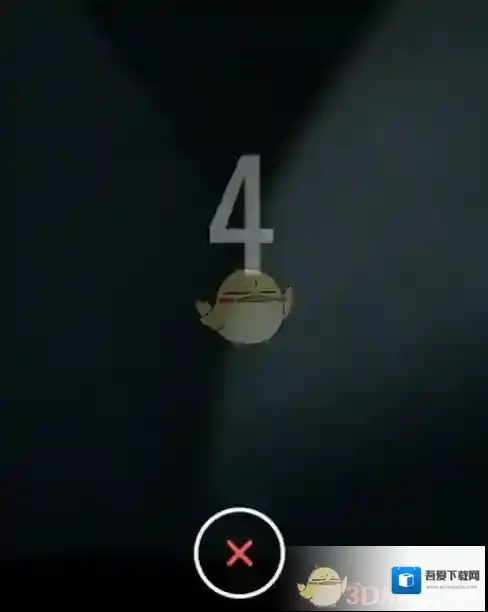
4、点击拍摄即可开始倒计时了。
本文内容来源于互联网,如有侵权请联系删除。
1、首先我们打开快影
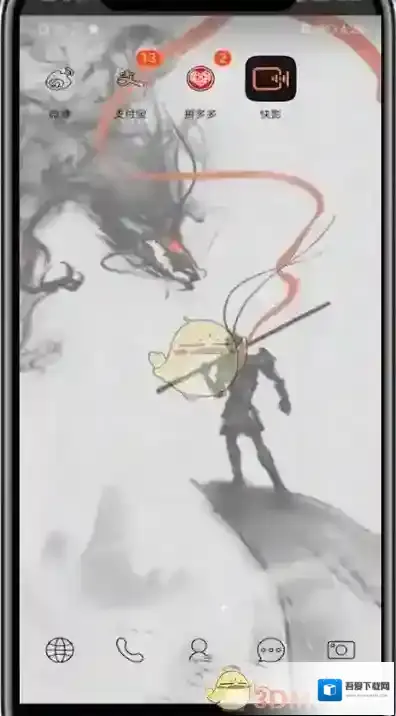
2、点击剪辑

3、选择你需要的视频点击完成
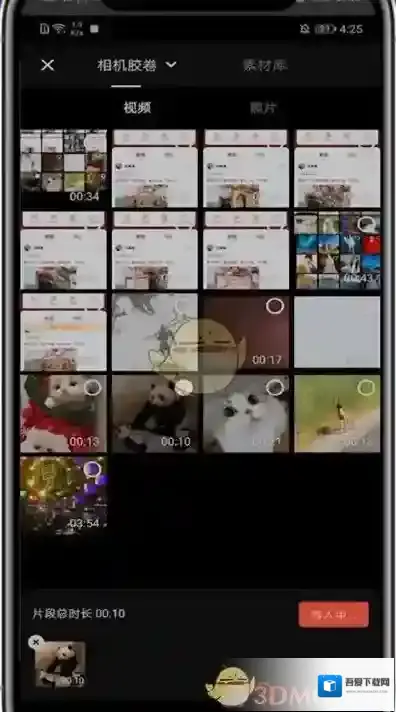
4、找到你要重复的初始镜头点击分割
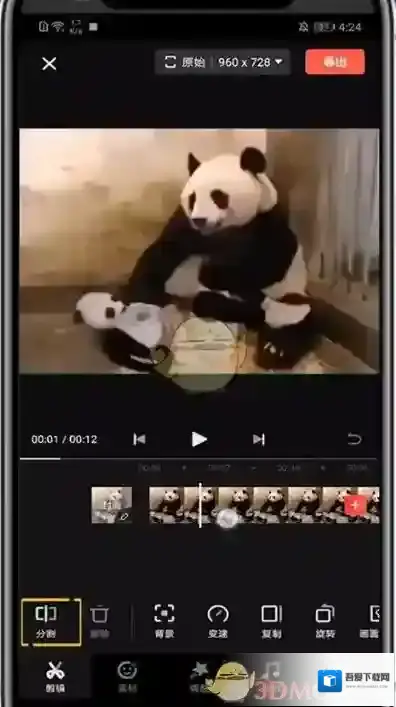
5、再找到结尾镜头点击分割
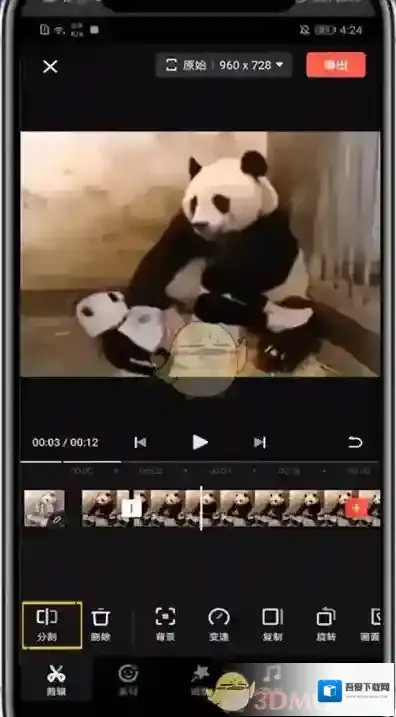
6、选中需要重复的镜头点击复制即可
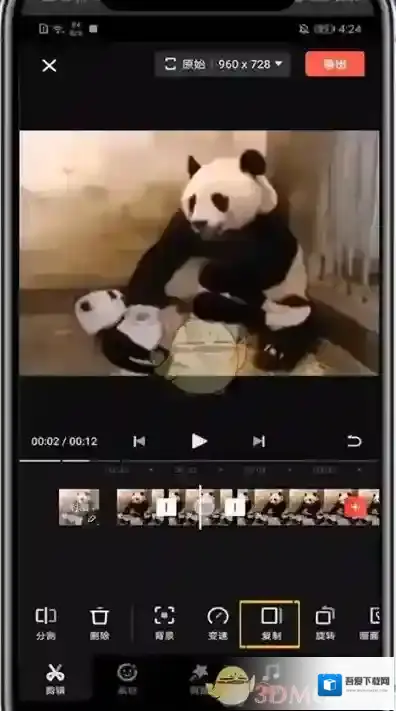
本文内容来源于互联网,如有侵权请联系删除。
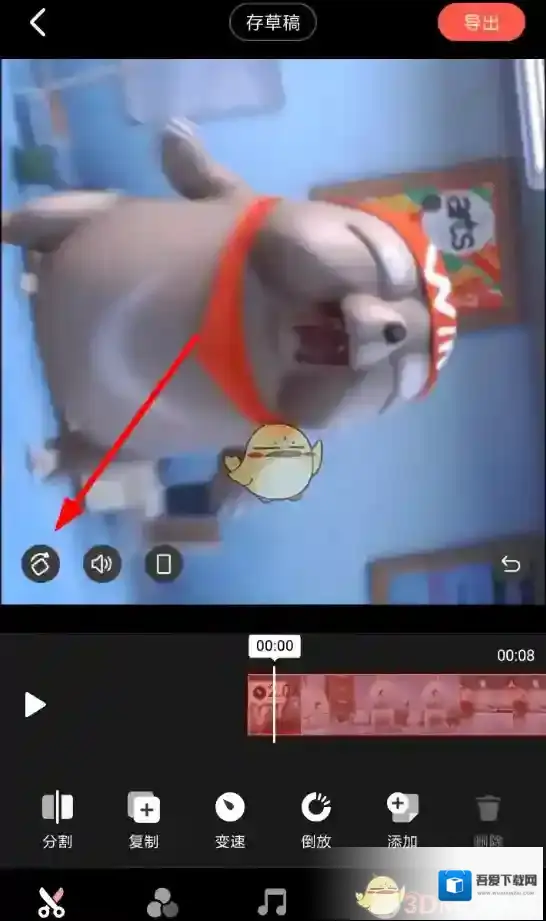
1、想要调整视频的画面方向,大家就得先在快影的主页底端选择“+”功能,导入手机本地的素材打开编辑界面进行设置。

2、随后从视频编辑的页面里找到左侧的旋转按钮(如下所示),这样就可以直接点击调整当前视频的画面方向。
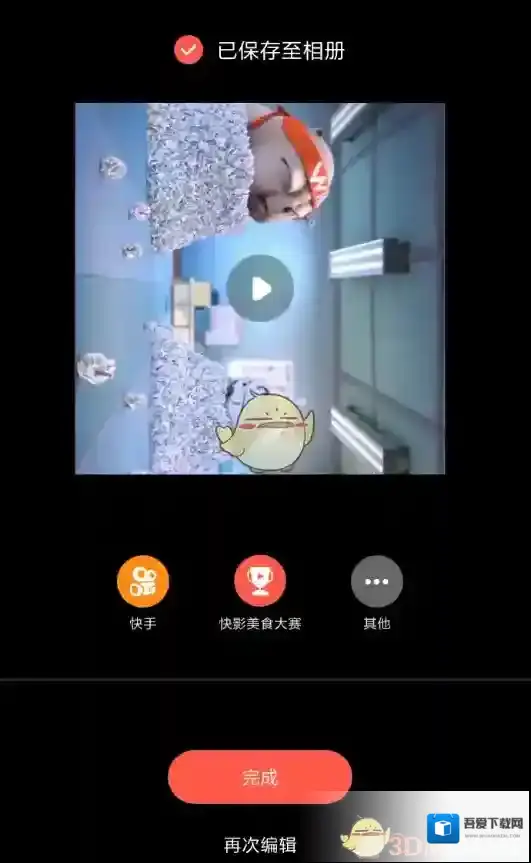
3、当视频旋转设置完毕,通过右上角的“导出”选项即可将当前状态的视频保存到手机本地,甚至将其分享上传到快手上面。
本文内容来源于互联网,如有侵权请联系删除。
快影应用厂商信息
- 更新时间:
- 应用版本:6.98.2
- 应用大小:478.7MB
- 应用评分: 4分
快影应用相关内容
-
《快影》剪辑慢动作教程
用户需先打开快影APP,导入要剪辑的视频素材,进入剪辑页面后选中视频轨道,点击“变速”功能,然后将变速调节按钮向左移动,即可生成慢动作效果。此外,也可以通过分割视频片段的方式,对特定部分进行慢动作处理。编辑完成后,导出视频并保存到手机相册,即可轻松实...2025-08-29 -
《快影》倒计时设置方法
随着视频编辑和制作变得越来越流行,人们对于视频特效和技巧的需求也在不断增加。其中,倒计时效果是很多视频制作者经常使用的技巧之一。今天,我们将详细介绍如何使用快影这款强大的视频编辑软件来实现倒计时效果,同时还会分享一些实用技巧,帮助你更好地完成视频制作...2025-08-14 -
《快影》复制视频片段方法
1、首先我们打开快影 2、点击剪辑 3、选择你需要的视频点击完成 4、找到你要重复的初始镜头点击分割 5、再找到结尾镜头点击分割 6、选中需要重复的镜头点击复制即可 本文内容来源于互联网,如有侵权请联系删除。2025-07-17 -
《快影》旋转视频教程
1、想要调整视频的画面方向,大家就得先在快影的主页底端选择“+”功能,导入手机本地的素材打开编辑界面进行设置。 2、随后从视频编辑的页面里找到左侧的旋转按钮(如下所示),这样就可以直接点击调整当前视频的画面方向。 3、当视频旋转设置完毕,通过右上角的...2025-07-14