
美间如何利用工具为图像调色_美间如何为图像设置阴影
美间如何利用工具为图像调色
调色即颜色调整,是对图像颜色进行调整,分为整体和局部调色。
注意,只有当元素填充为图像填充时,才支持调色操作。
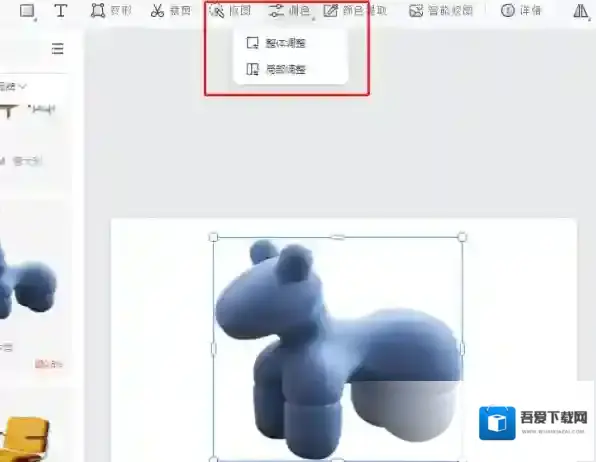
美间调色
一.整体调整:
整体调整颜色快捷键默认为WIN快捷键Ctrl+u。
颜色调整可调项色相、饱和度、亮度、对比度、清晰度以及着色选项。
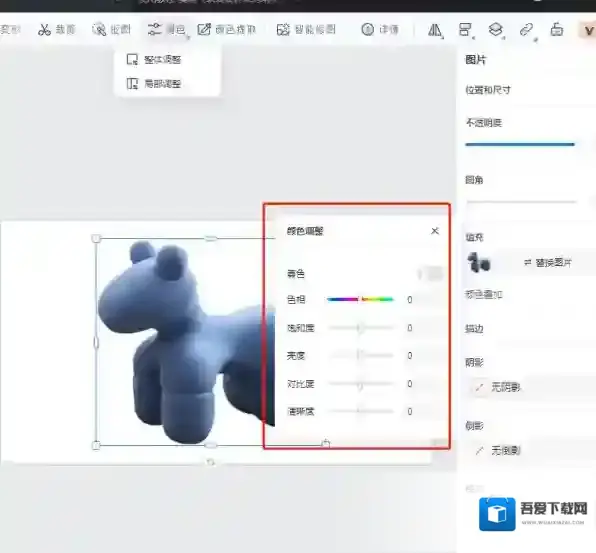
美间颜色
色相即各类色彩的相貌称谓,如大红、普蓝、柠檬黄等。
饱和度指的是色彩纯度。是色彩的构成要素之一。饱和度越高,表现越鲜明,饱和度较低,表现则较黯淡。
亮度指色彩的亮度。颜色有深浅、明暗的变化。比如,深黄、中黄、淡黄、柠檬黄等黄颜色在明度上就不一样。这些颜色在明暗、深浅上的不同变化,也就是色彩明度变化。
对比度一般来说对比度越大,图像越清晰醒目,色彩也越鲜明艳丽;而对比度小,则会让整个画面都灰蒙蒙的。
清晰度数值越低越模糊,数值越高越清晰。
着色给图像叠加颜色。
二.局部调整:
我们点击局部调整,会进入如图所示的界面,其中上方是可选择的工具,下方可对比原图,左上角可撤销返回,右下角为调整视图大小。
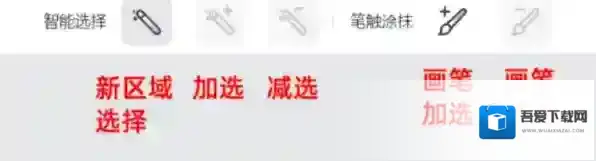
美间图像
选择工具中类似魔棒,可按同色系进行选择。
调色面板:颜色调整可调项色相、饱和度、亮度、对比度、清晰度以及着色选项,和整体调色操作功能相同。
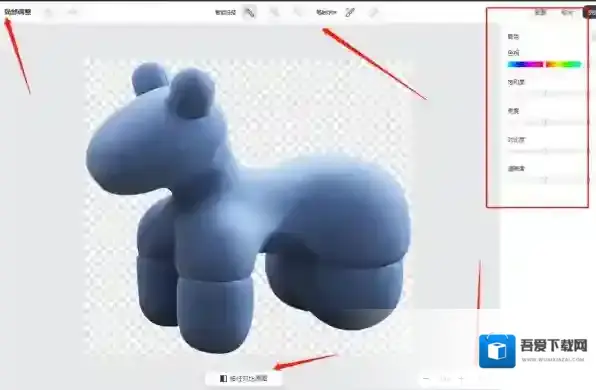
美间调整
调色后可以点击完成或者取消回到工具。
美间如何为图像设置阴影
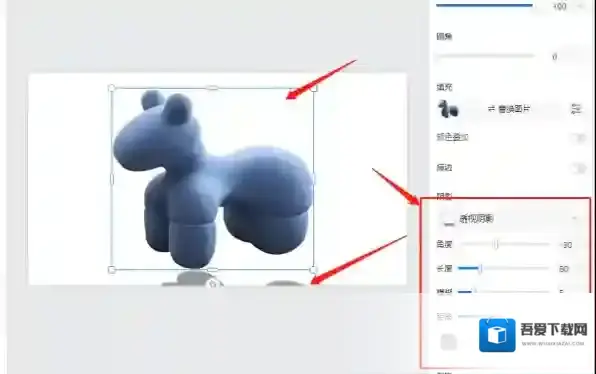
如图,我们点击需要设置阴影的图像,在右侧就可以看到设置阴影选项了,我们选择好合适的角度、长度、模糊度、距离即可添加完成。
小编推荐
美间软件如何查看方案
美间如何实现画布内容的变形
美间酷家乐插件是什么