
固态硬盘引导不了系统如何解决?
现在很多用户为了电脑速度的提升,都加装了一个固态硬盘,不但启动速度更快,在电脑中运行软件也更加快速了,但是有些朋友在加装固态硬盘并安装系统之后发现固态硬盘引导不了系统,遇到这样的情况要如何解决呢?下面小编分享下解决方案。方法一:设置固态硬盘为第一启动盘注意:以下仅为图示,不同的主板设置界面不同,还请根据自己的情况进行设置。1、开机不停按delete 进入bios;2、在bios界面切换到boot选卡,在下面我们可以看到“boot device Priority”,这就是启动项设置的位置;
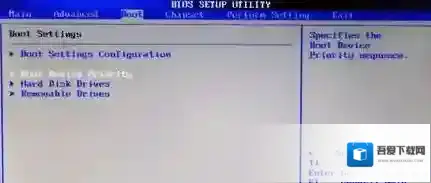
Windows7活动分区
3、进上图中的Hard Disk Drivers(硬盘驱动器),指定两个硬盘的先后顺序。把需要启动的盘调到最上面就行。一般是按翻页键调整,如果不知道哪个是固态硬盘,可以按照英文名使用手机去网上搜素下,如图:
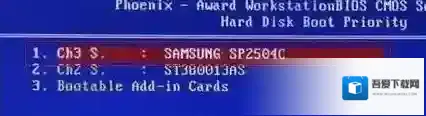
Windows7固态硬盘
4、进入boot device Priority,会列出1st boot device,这就是第一启动设备,选择硬盘即可。方法二:设置固态硬盘为活动分区
1、用U盘启动盘进入PE系统里面,进入PE系统的方法:插上启动盘重启电脑开机时不停按U盘启动快捷键(F12、Del、F11等,具体看主板型号)调出启动菜单选择U盘启动即可。
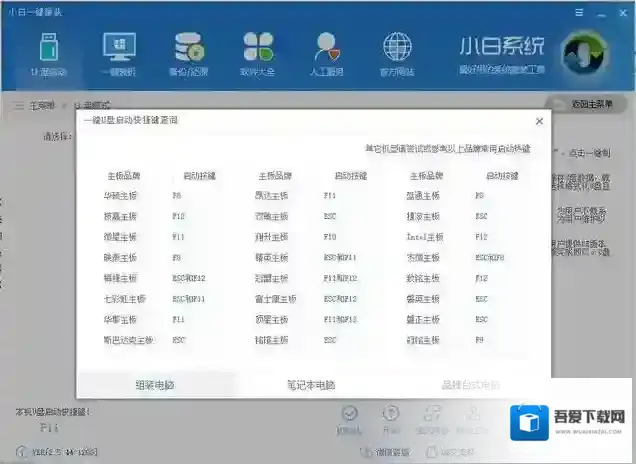
Windows7分区
2、在PE系统里面打开DG分区工具,在里面可以看到有两个硬盘(一个固态,一个机械硬盘),如下图:
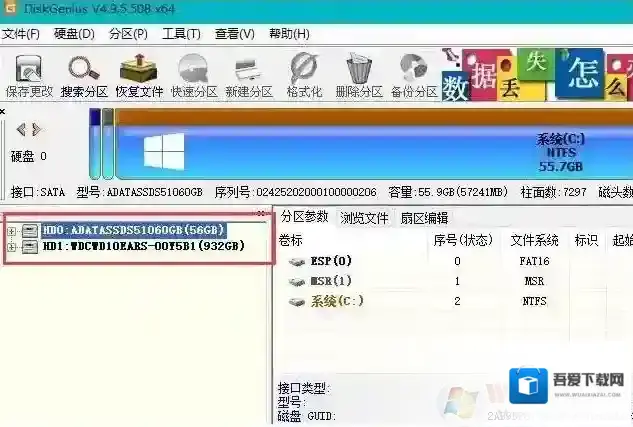
Windows7系统
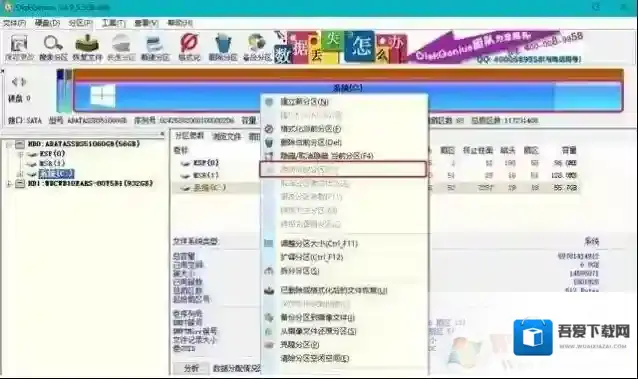
3、选择固态硬盘,看你要安装什么系统,如果是win7那么给固态分区分MBR类型的分区,(win8以上系统可以用GPT),分好区后右键固态的分区如果已经是活动分区了,那么就不用管它,如果不是活动分区右键激活这个分区即可。然后记住固态的分区盘符,后面会用到。
Windows7开机
4、机械盘也需要分区的话就给机械盘也分就行了,然后查看机械盘里面是否有活动分区,有的话右键取消激活分区就可以。
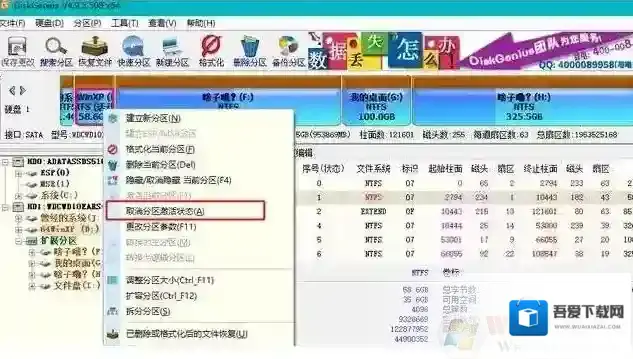
设置为主分区后,再设置为活动分区就可以让固态硬盘成功引导系统启动了,必要时可能需要重装安装一遍操作系统。