 吾爱下载网
怎样用打印机打尺寸不标准纸张
怎样用打印机打尺寸不标准纸张?不少用户家庭中或者公司都越好使用打印机打印机文件,但是有时候我们需要使用一些非标准大小的纸张进行打印,如果不进行设置就会出现纸张中只打印机了中环的一部分(纸张偏小)或者纸张的边缘空了很大的一行空间(纸张过大)的现象,针对这样问题该怎么办呢?今天winwin7小编来给大家分享下在win7系统中设置打印机非标准大小纸张打印方法。 1、点击左下角的 开始菜单 按钮,点击打开设备和打印机;
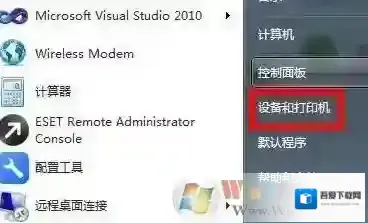
Windows7纸张
2、单击要去设置的打印机,这时会出现该打印机的一些常用选项,如图。
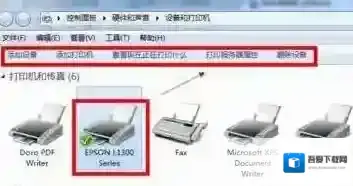
Windows7打印机
3、单击 “打印服务器属性”,会弹出一个设置对话框,后纸张设置的问题就是在这个对话框中设置的。
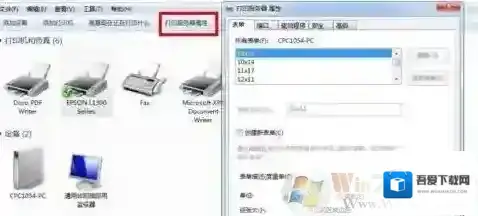
Windows7设置
4、单击创建 “新表单”,为新表单命名,输入直尺量测好的宽度、高度,然后点击 “保存表单”即可,见下图。
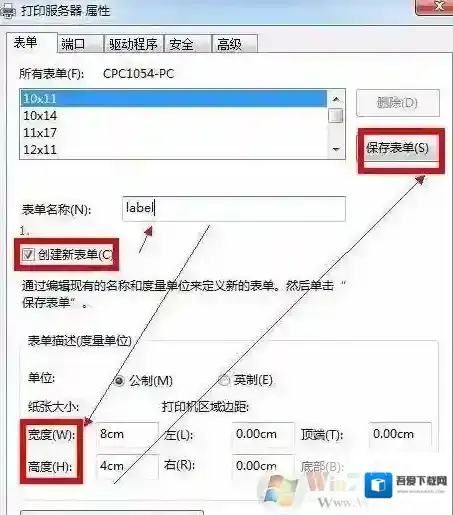
Windows7属性
5、纸张大小添加完只完成了成功打印文件的第一步,接下来还需要到打印机中去做纸张设置。在要打印的打印机右键,选择“打印机属性”。
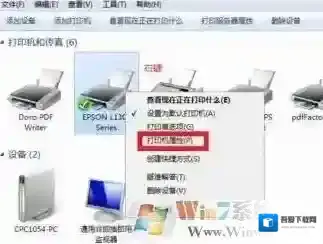
Windows7完成了
6、在打印机常规选项卡中,按下图箭头的设置方向进行设置,最后点击“保存”就完成了整个自定义纸张的过程 该方法其实就是把打印页面的比例和时间输出纸张的页面为1:1 这样一来不管你使用的纸张怎么样都可以正常打印了!
玩游戏时出现0xc0000142的弹窗时该如何解决?

Windows7运行库修复
工具Windows 7 64位操作系统操作流程1.打开计算机,进入“C:WindowsSystem32wbem”,找到“Framedyn.dll”,右键点击打开菜单,选择复制

Windows7点击
2.返回“C:WindowsSystem32” ,使用“Ctrl + V”快捷键将“Framedyn.dll”文件粘贴到System32文件夹中即可。
Windows7点击
3.重启软件
解决方法二:
工具快快运行库修复助手(下载地址:快快运行库修复助手)操作流程1.下载快快运行库修复助手,点击运行库修复一键扫描2.扫描完成后点击修复即可

Windows7操作流程
3. 重启该软件