 吾爱下载网
Win10系统下IE浏览器无法使用怎么办?IE浏览器无法使用的解决方法
IE浏览器作为系统原生的浏览器还是有很大优势的,起码跟系统是最切合的。而且有些行业指定使用的浏览器就是IE,所以ie浏览器是非常重要。如果在win10系统使用过程中打不开浏览器该怎么办呢?下面小编就为大家详细介绍win10系统下IE浏览器打不开的三种解决方法

Windows7浏览器
方案一:
重置Winsock目录:
1、按Win+X,打开“命令提示符(管理员)”
2、输入命令netsh winsock reset并点击回车。
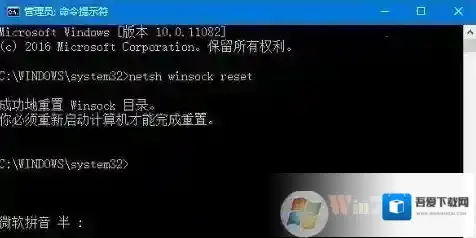
Windows7解决方法
IE浏览器无法使用的解决方法图一
方案二:
先打开Internet选项,切换到“连接”选项卡:
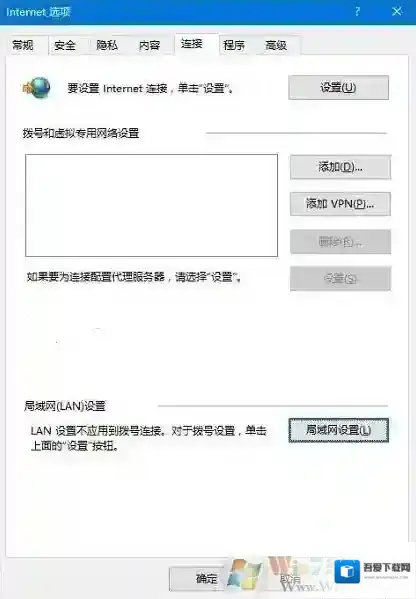
Windows7命令
IE浏览器无法使用的解决方法图二
点右下角的局域网设置,如下图所示:
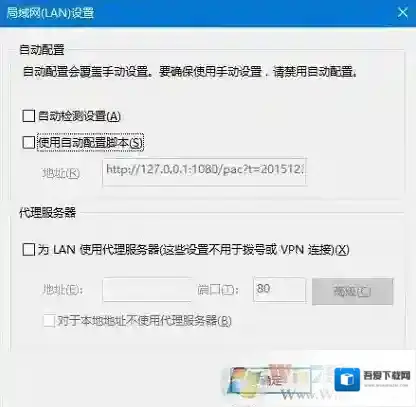
Windows7管理员身份
IE浏览器无法使用的解决方法图三
取消勾选所有选项,然后按下边的操作:
1、以管理员身份运行CMD,先键入命令:netsh,按回车键运行;
2、之后再次键命令:winhttp,回车确认运行;
3、最后再键入命令:import proxysource=ie,按回车键运行即可;
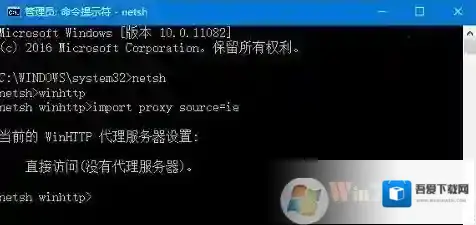
Windows7运行
IE浏览器无法使用的解决方法图四
4、通过以上步骤,就可以重置浏览器的端口设置。
方案三:
使用命令创建一个新的本地管理员账户,再重新登录到电脑尝试。
在任务栏搜索框中输入PowerShell,右键单击搜索结果,选择“以管理员身份运行”。在PowerShell中输入以下命令:
$user = ‘splitpersonality’
net user /add $user
net localgroup Administrators /add $user
玩游戏时出现0xc0000142的弹窗时该如何解决?

Windows7运行库修复
工具Windows 7 64位操作系统操作流程1.打开计算机,进入“C:WindowsSystem32wbem”,找到“Framedyn.dll”,右键点击打开菜单,选择复制
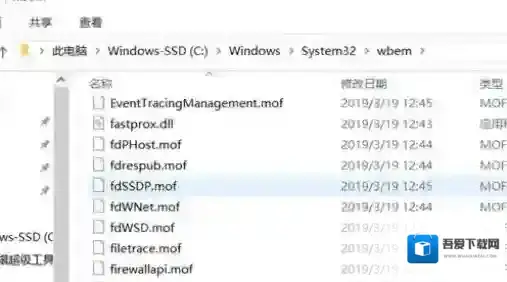
Windows7点击
2.返回“C:WindowsSystem32” ,使用“Ctrl + V”快捷键将“Framedyn.dll”文件粘贴到System32文件夹中即可。
Windows7点击
3.重启软件
解决方法二:
工具快快运行库修复助手(下载地址:快快运行库修复助手)操作流程1.下载快快运行库修复助手,点击运行库修复一键扫描2.扫描完成后点击修复即可
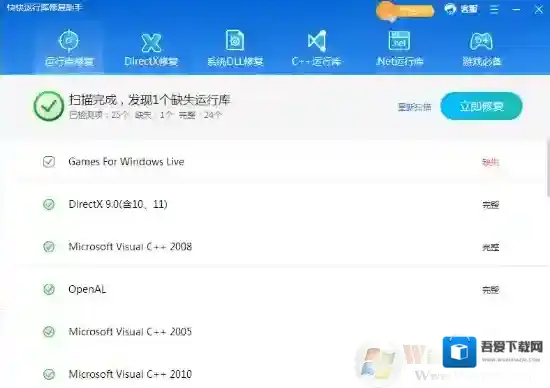
Windows7操作流程
3. 重启该软件