
Windows资源管理器总是停止工作解决方法大全
在Win7系统中,使用操作系统的过程中经常遇到 “Windows资源管理器总是停止工作”的情况,给用户使用电脑造成了很大的干扰。那如何修复win7总是出现资源管理器停止工作的问题呢,或许以下小编整理的方法可以帮助你修复。

Windows7停止工作
方法一:使用360安全卫士修复
1、打开360安全卫士,点击“人工服务”;

Windows7资源管理器
2、搜索关键词,如“资源管理器总是崩溃”,并点击查找方案,找到对应的解决方案;

Windows7点击
3、点击解决方案右侧的“立即修复”按钮,在弹出的窗口点击确定;

Windows7找到
4、开始自动修复,请耐心等待;

Windows7选择
5、提示修复完成后,就可以点击“立即重启电脑”,再看看问题是否得到解决。

步骤 1:启动系统配置实用程序
1、使用具有管理员权限的帐户登录到计算机。
2、单击“开始”,在“开始搜索”框中键入msconfig,然后按Enter。Windows7旗舰版
如果系统提示您输入管理员密码或进行确认,请键入密码或单击“继续”。

步骤 2:配置“有选择的启动”选项
1、在“常规”选项卡上,单击“有选择的启动”。
2、在“有选择的启动”下,单击以清除“加载启动项”复选框。

3、单击“服务”选项卡,单击以选择“隐藏所有 Microsoft服务”复选框,然后单击“全部禁用”。
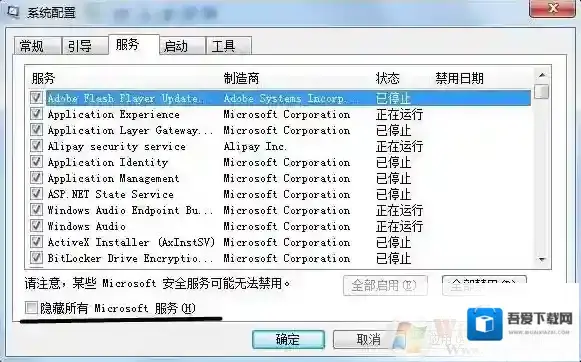
4、单击“启用”标签卡,然后点击“全部禁用”并确定。

5、然后单击“重新启动”。方法三:查看错误日志找到导致资源管理器经常重启的元凶1、在计算机管理中找到windows日志,然后选择应用程序,在错误中可以看到winwin7.com
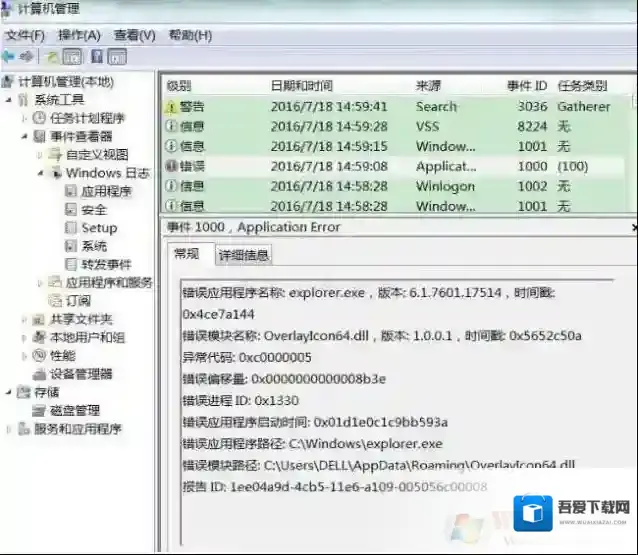
2、如上图的详细信息中,找到导致Explorer.exe崩溃的 Overlayicon64.dll 找到它删除即可。方法四、安装过WINRAR的系统对winrar进行设置,这个winrar实际上就是一个解压的工具,可以直接在我的电脑上磁盘上进行搜索,找到这个winrar压缩工具之后,然后在点击“选项–设置—综合”,在综合的下方将“把WinRAR整合到资源管理器中”的勾去除掉即可。如图所示:

Win7系统 windows资源管理器停止工作问题的全部内容了,当然解决方法根据问题原因远远还有很多方法,大家可以在下方留言来分享你的心得。