 吾爱下载网
Win7 64位系统怎么正确注册32位的DLL?
在Win7系统中,缺少一些DLL会让软件无法运行,这时我们会从网上下载相应的DLL放在win7系统文件夹中并进行注册即可解决DLL丢失的问题,不过一些朋友在win7 64位系统中注册 32位的DLL文件总是失败,出现找不到指定模块等问题。下面小编分享下正确注册方法。
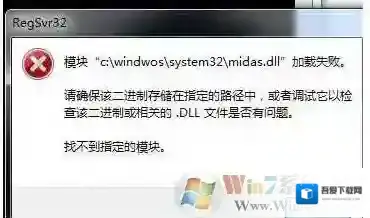
Windows7注册
首先需要注意的是放置目录:C:windowsSystem32 是放置 64 bits DLL 的地方C:windowsSysWOW64 才是放置 32 bits DLL 的地方例如 midas.dll先将 midas.dll 放到 c:windowssyswow64 中再运行 regsvr32 c:windowssyswow64midas.dll 即可成功如果将 midas.dll 放至 c:windowssystem32中运行 regsvr32 c:windowssystem32midas.dll 会失败正确方法:1、打开c盘,用windows查找cmd.exe文件。
2、在找到的cmd.exe中点右键,选择,以管理员身份运行。
3、在打开的dos命令窗口中,输入cd,让当前目录显示c:
4、再输入cd windows,进入C:WINDOWS目录
5、再输入cd syswow64,进入C:WINDOWSsyswow64目录
6、最后,输入regsvr32 aaa.dll,注册成功!在Win7 64位系统下正确注册32位dll文件的方法了,希望大家注册时一定要谨记以上注意事项。
玩游戏时出现0xc0000142的弹窗时该如何解决?

Windows7运行库修复
工具Windows 7 64位操作系统操作流程1.打开计算机,进入“C:WindowsSystem32wbem”,找到“Framedyn.dll”,右键点击打开菜单,选择复制
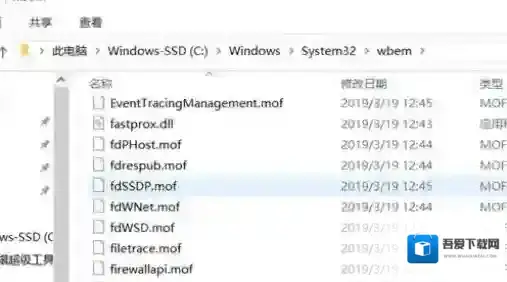
Windows7点击
2.返回“C:WindowsSystem32” ,使用“Ctrl + V”快捷键将“Framedyn.dll”文件粘贴到System32文件夹中即可。
Windows7点击
3.重启软件
解决方法二:
工具快快运行库修复助手(下载地址:快快运行库修复助手)操作流程1.下载快快运行库修复助手,点击运行库修复一键扫描2.扫描完成后点击修复即可

Windows7操作流程
3. 重启该软件