如何将电脑的文件送到Windows端夜神模拟器中
将电脑中少量文件送到夜神模拟器中的流程
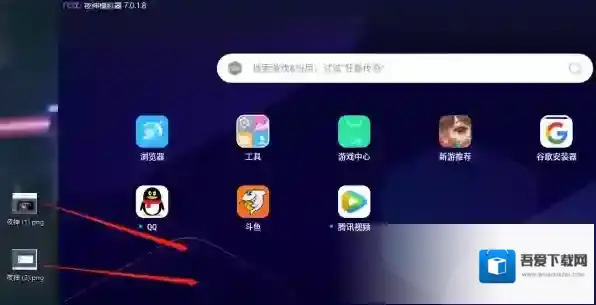
夜神模拟器文件
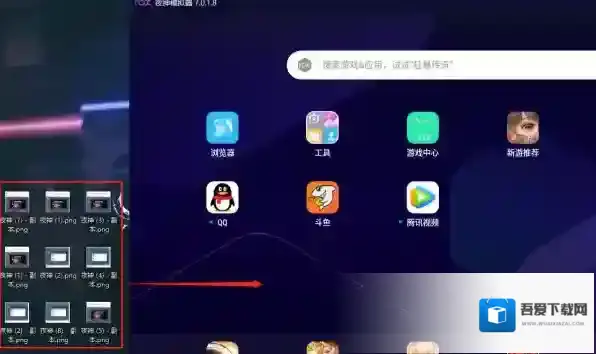
我们在电脑中找到自己要传输过去的文件,然后将其一个一个地拖进夜神模拟器的主界面框中,稍等片刻后,夜神模拟器会自动弹出“文件夹”的界面,我们可以在文件夹中找到刚才传输的文件(图片、音频、视频等皆可进行传输)。
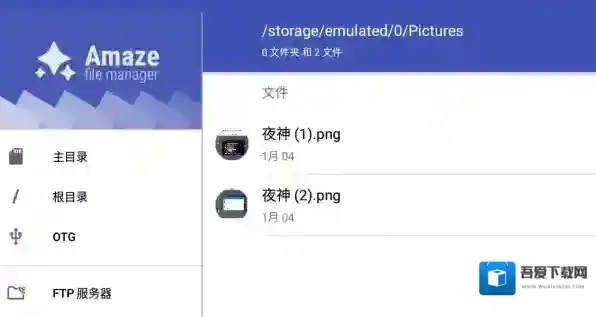
夜神模拟器送到
此时,一定有朋友想问,这个方法确实适合少量文件的传输,但如果文件多了起来,那岂不是要一个一个拖到猴年马月?其实,对于多个文件来说,是有更加合适的传输方法。
将电脑中大量文件送到夜神模拟器中的方法
夜神模拟器传输
对于大量文件,我们就不要一个一个拖了,对此有如下2种方法:
1、我们可以找到若干个我们要传输的文件,然后将其全部选中(框起来或者Ctrl+左键完成选中),之后将这些文件一并拖拽进夜神模拟器的主界面中,之后,我们也可以在夜神的文件夹中看到刚才拖拽近来的文件。
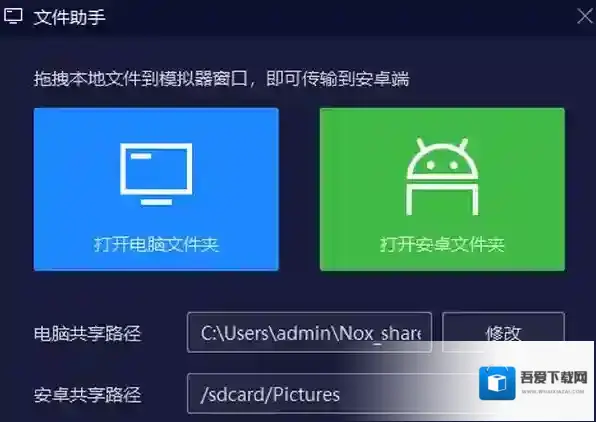
2、在夜神模拟器主界面右侧菜单栏中找到“文件助手”,这样我们也可以批量选择电脑中的文件进行传输,非常方便。
另外,我们除了可以将电脑中的文件传输到夜神模拟器中,反过来将模拟的文件传输到电脑,也是可以的。接下来为大家展示步骤。
将夜神模拟器中的文件送到电脑的步骤
夜神模拟器主界面
首先确定下载的文件所在的路径,接着打开模拟器桌面的文件夹管理器找到相关文件,勾选相关文件后在去找共享文件夹,进来共享文件夹后点击菜单键-可以自行选择移动选择项或者粘帖选择项,会提示操作成功;最后我们打开电脑端的共享文件夹查看下文件是否移动完成即可。
小编推荐
我们如何建立不同位数的夜神模拟器
夜神模拟器录制黑屏怎么调
运行夜神模拟器需要何等配置
夜神模拟器软件相关内容
-
《夜神模拟器》清理内存空间方法
1、打开夜神模拟器软件,点击软件界面右上角的设置图标。 2、在常用设置里就有清理磁盘空间。 3、这时下拉,点击它下面的立即清理。 4、会发现提示可忽略,点击立即清理。 5、然后等待进度条运行完毕,时间会有点长,耐心等一下。 6、最后只需要点击重启就可...2025-07-23 -
夜神模拟器界面边框太小怎么调_如何修改边框显示
夜神模拟器怎么调 夜神模拟器界面边框太小怎么调 1.在桌面右键夜神模拟器的快捷方式,点击属性。 夜神模拟器如何修改 2.在上方找到兼容性,然后点击下方更改高DPI设置。 夜神模拟器边框 3.将下方应用程序更改为系统,点击确定。 夜神模拟器点击 4.重...2025-06-16 -