 吾爱下载网
Win7系统TrustedInstaller占用大量CPU内存的解决方法
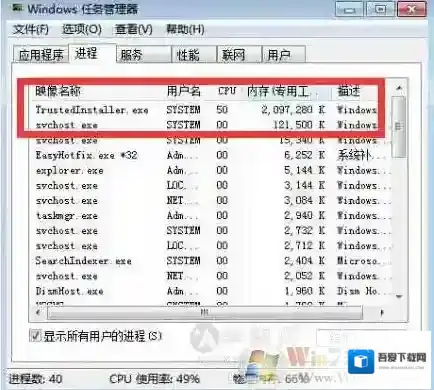
有用户反馈Win7系统中进程TrustedInstaller占用大量CPU内存的问题,导致系统运行很卡很慢。有时一开机TrustedInstaller进程就会运行,开机也就变的很慢了,那么如何解决呢?下面小编分享下TrustedInstaller占用大量CPU内存的解决方法。
Windows7开机
首先不了解TrustedInstaller.exe是什么进程的朋友可以先参考一下:TrustedInstaller.exe是什么进程TrustedInstaller占用大量CPU内存具体解决方法:方法一:关闭Win7系统Windows自动更新
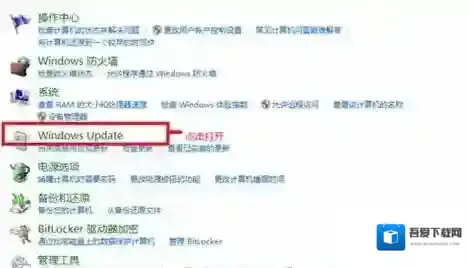
打开控制面板–windows update—更改设置—改为从不检查更新
Windows7进程
windows update
点击左侧的更改设置:
关闭windows自动更新具体可以参考:win7系统如何关闭自动更新
方法二:禁用Trustedinstaller的Windows Module Installer服务
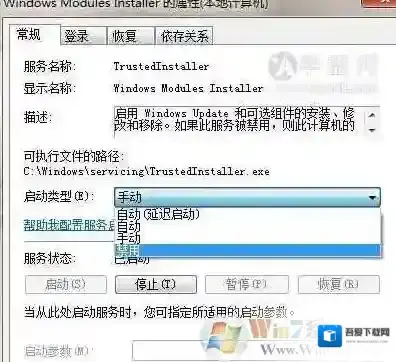
1、打开开始菜单—运行—-输入services.msc

Windows7禁用
2、找到Windows Module Installer服务,在启动类型改为禁用即可
Windows7占用
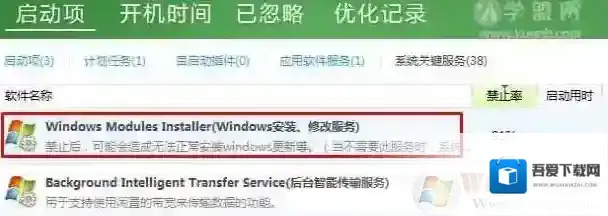
或者你也可以在360里面的优化—启动项管理—禁用服务
Windows7是什么
需要注意的是禁用Windows Module Installer服务服务后,我们可能无法安装MSI格式的安装包和软件。
玩游戏时出现0xc0000142的弹窗时该如何解决?

Windows7运行库修复
工具Windows 7 64位操作系统操作流程1.打开计算机,进入“C:WindowsSystem32wbem”,找到“Framedyn.dll”,右键点击打开菜单,选择复制

Windows7点击
2.返回“C:WindowsSystem32” ,使用“Ctrl + V”快捷键将“Framedyn.dll”文件粘贴到System32文件夹中即可。
Windows7点击
3.重启软件
解决方法二:
工具快快运行库修复助手(下载地址:快快运行库修复助手)操作流程1.下载快快运行库修复助手,点击运行库修复一键扫描2.扫描完成后点击修复即可

Windows7操作流程
3. 重启该软件