 吾爱下载网
Win7系统压缩磁盘新建分区(多分区一个本地磁盘)教程
安装有Win7系统的电脑,一般要安装系统之前分区就已经分好了,如果想要新建一个分区的话,那么可以从一个磁盘中压缩一部分空间,然后新建一个分区(本地磁盘),不会的同学一起来看看具体操作方法。win7新建磁盘方法如下:1、右键点击计算机,选择管理;
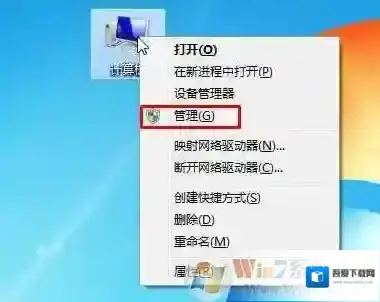
Windows7磁盘
2、在“计算机管理”窗口的左侧,我们点击“磁盘管理”,让系统计算磁盘分区情况。
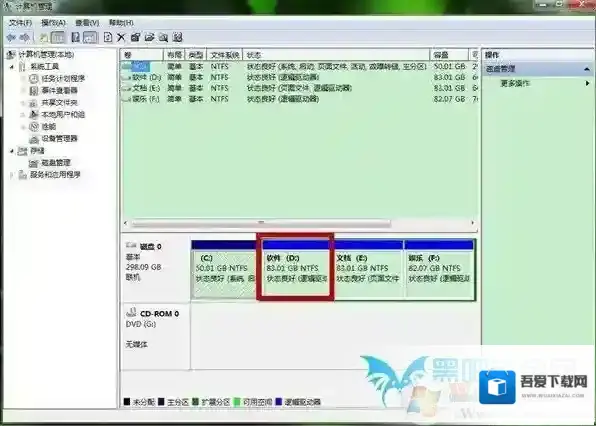
Windows7点击
3、通过判断,我们右键点击空间比较多磁盘分区 ,选中“压缩卷”。m.winwin7.com Windows7旗舰版
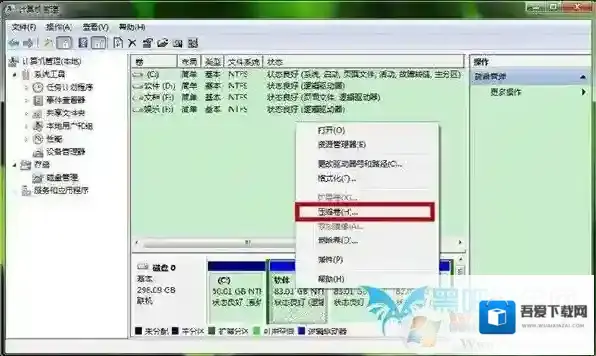
Windows7压缩
4、查询压缩空间,系统会自动识别可压缩的空间大小,需要一点时间,不要关闭窗口。
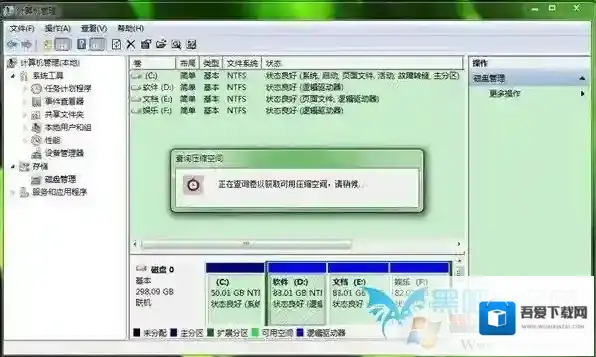
Windows7新建
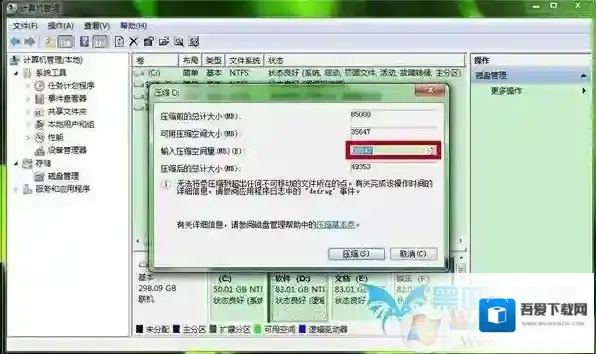
5、系统会弹出“压缩”窗口,可输入部分默认的是:可压缩容量。我们可以输入想获得以M为单位的磁盘容量,多少可以自定,注意1G=1024M,然后再点击“压缩”。
Windows7分区
6、完成压缩后,“磁盘管理”中会多一个“可用空间”,此时还是空闲空间!这部分空间可用于新建磁盘;
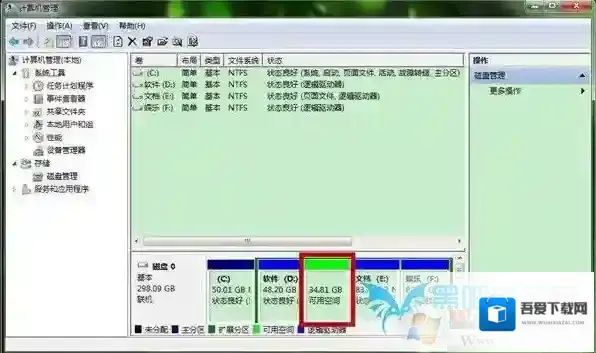
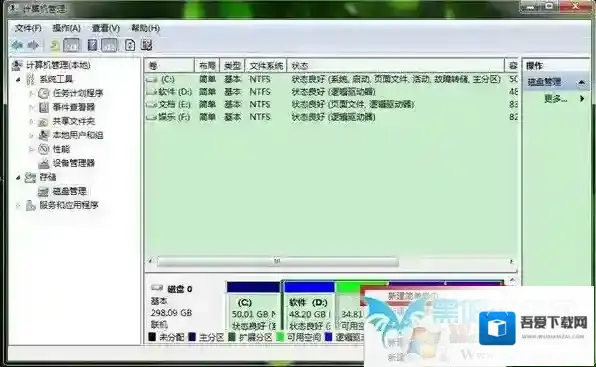
7、我们可以右键单击“可用空间”,选择“新建简单卷”。
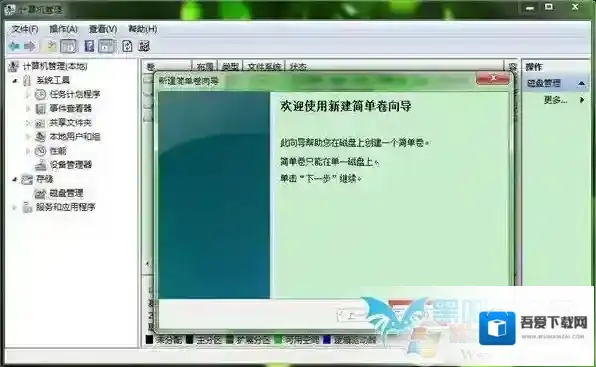
8、系统会“新建简单卷向导”,再点击“下一步”。
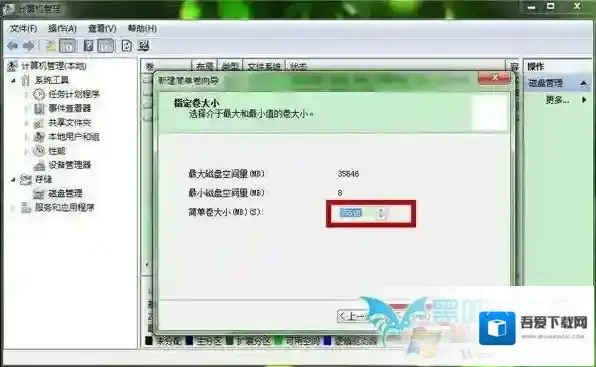
9、选择简单卷大小,可以自我调节,再点击“下一步”。
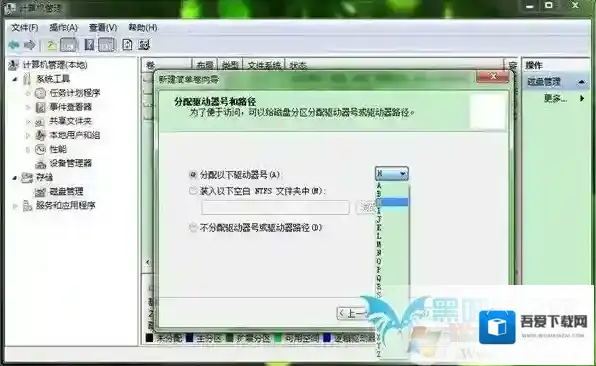
10、选择驱动器号,已经过滤现有驱动器号,可以在A-Z中自己选择,再点击“下一步”。
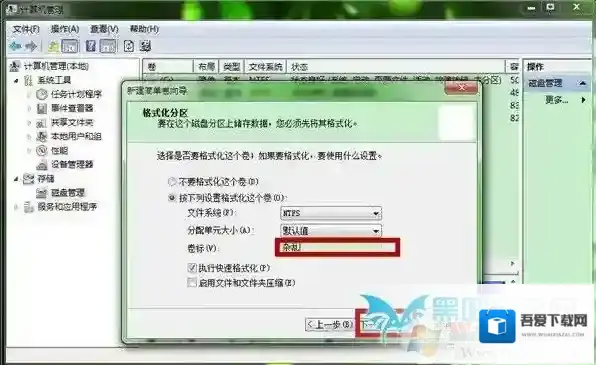
11、我们再“格式化分区”中,可以为这个新加卷命名,再点击“下一步”。
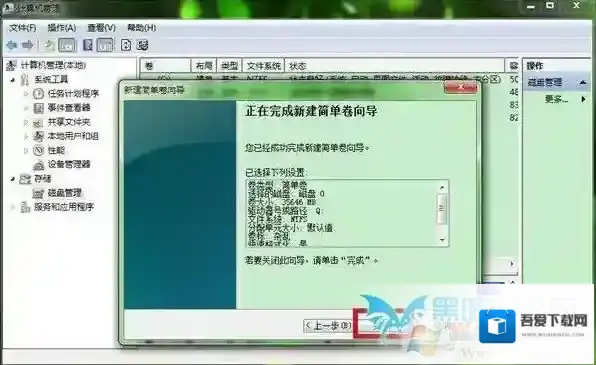
12、提示你正在完成,再点击“完成”就可以了。
13、新建分区完毕后,我们就可以在计算机中打开,看到一个新的磁盘了!该磁盘可以和别的磁盘一样使用!Win7系统下通过压缩磁盘然后新建一个本地磁盘的过程了,详细的教程一定可以让大家完全学会。
玩游戏时出现0xc0000142的弹窗时该如何解决?
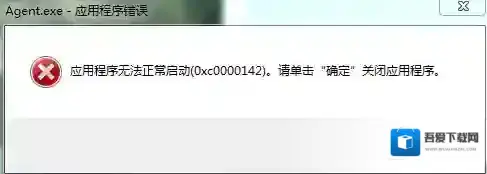
Windows7运行库修复
工具Windows 7 64位操作系统操作流程1.打开计算机,进入“C:WindowsSystem32wbem”,找到“Framedyn.dll”,右键点击打开菜单,选择复制
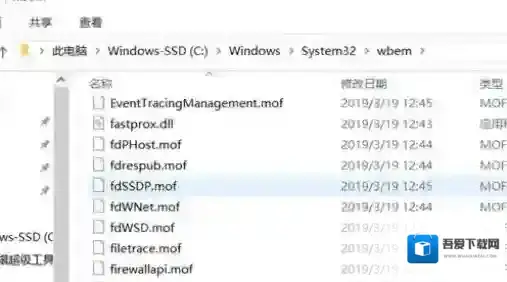
Windows7点击
2.返回“C:WindowsSystem32” ,使用“Ctrl + V”快捷键将“Framedyn.dll”文件粘贴到System32文件夹中即可。
Windows7点击
3.重启软件
解决方法二:
工具快快运行库修复助手(下载地址:快快运行库修复助手)操作流程1.下载快快运行库修复助手,点击运行库修复一键扫描2.扫描完成后点击修复即可
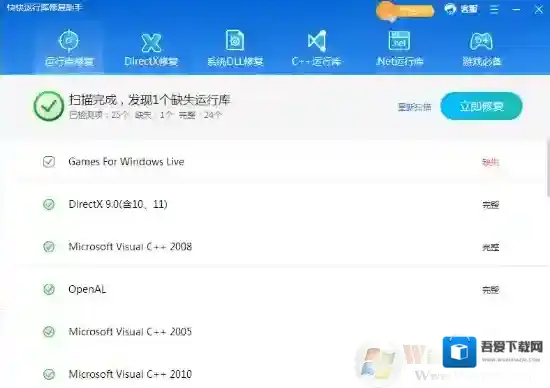
Windows7操作流程
3. 重启该软件