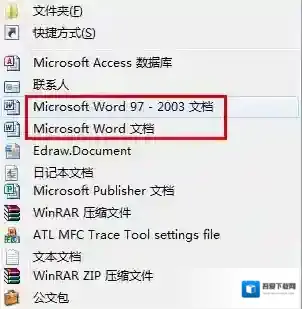
Win7右键新建没有office 文件选项的解决方法
在Win7下安装了Office后,我们就可以在右键新建中创建Office的新文件了,包括Word Excel PPT,那么有朋友反馈安装了Office还是没有这些项目,这是由于注册表数据丢失或是安装了绿色版的Office本来不具备添加新文件创建功能,不过不必担心我们可以通过下面方法来修复右键菜单中的Office项。
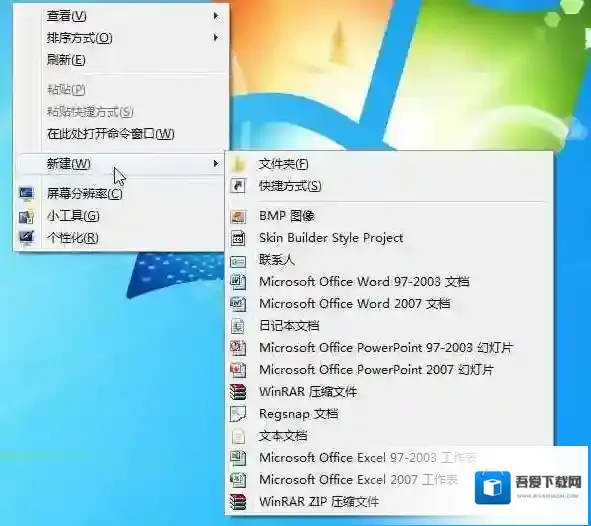
Windows7红色
1.添加右键“新建 Microsoft Office Word 文档”
新建一个文本文档(文件名任意),输入以下内容(红色部分)并保存,修改后缀名为.reg,双击导入注册表,刷新后即可成功。
Windows Registry Editor Version 5.00
[HKEY_CLASSES_ROOT.docx]
“Content Type”=”application/vnd.openxmlformats-officedocument.wordprocessingml.document”
@=”Word.Document.12″
“PerceivedType”=”document”
[HKEY_CLASSES_ROOT.docxPersistentHandler]
@=”{D3B41FA1-01E3-49AF-AA25-1D0D824275AE}”
[HKEY_CLASSES_ROOT.docxShellEx]
[HKEY_CLASSES_ROOT.docxShellExPropertyHandler]
@=”{993BE281-6695-4BA5-8A2A-7AACBFAAB69E}”
[HKEY_CLASSES_ROOT.docxShellEx{8895b1c6-b41f-4c1c-a562-0d564250836f}]
@=”{84F66100-FF7C-4fb4-B0C0-02CD7FB668FE}”
[HKEY_CLASSES_ROOT.docxShellEx{BB2E617C-0920-11d1-9A0B-00C04FC2D6C1}]
@=”{C41662BB-1FA0-4CE0-8DC5-9B7F8279FF97}”
[HKEY_CLASSES_ROOT.docxWord.Document.12]
[HKEY_CLASSES_ROOT.docxWord.Document.12ShellNew]
“NullFile”=””
2.添加右键“新建 Microsoft Office Word 97 – 2003 文档”
新建一个文本文档(文件名任意),输入以下内容(红色部分)并保存,修改后缀名为.reg,双击导入注册表,刷新后即可成功。
Windows Registry Editor Version 5.00
[HKEY_CLASSES_ROOT.doc]
“Content Type”=”application/vnd.openxmlformats-officedocument.wordprocessingml.document”
@=”Word.Document.8″
“PerceivedType”=”document”
[HKEY_CLASSES_ROOT.docPersistentHandler]
@=”{D3B41FA1-01E3-49AF-AA25-1D0D824275AE}”
[HKEY_CLASSES_ROOT.docShellEx]
[HKEY_CLASSES_ROOT.docShellExPropertyHandler]
@=”{993BE281-6695-4BA5-8A2A-7AACBFAAB69E}”
[HKEY_CLASSES_ROOT.docShellEx{8895b1c6-b41f-4c1c-a562-0d564250836f}]
@=”{84F66100-FF7C-4fb4-B0C0-02CD7FB668FE}”
[HKEY_CLASSES_ROOT.docShellEx{BB2E617C-0920-11d1-9A0B-00C04FC2D6C1}]
@=”{C41662BB-1FA0-4CE0-8DC5-9B7F8279FF97}”
[HKEY_CLASSES_ROOT.docWord.Document.8]
[HKEY_CLASSES_ROOT.docWord.Document.8ShellNew]
“NullFile”=””
3.添加右键“新建 Microsoft Office PowerPoint 幻灯片”
新建一个文本文档(文件名任意),输入以下内容(红色部分)并保存,修改后缀名为.reg,双击导入注册表,刷新后即可成功。
Windows Registry Editor Version 5.00
[HKEY_CLASSES_ROOT.pptx]
“Content Type”=”application/vnd.openxmlformats-officedocument.wordprocessingml.document”
@=”PowerPoint.Show.12″
“PerceivedType”=”document”
[HKEY_CLASSES_ROOT.pptxPersistentHandler]
@=”{D3B41FA1-01E3-49AF-AA25-1D0D824275AE}”
[HKEY_CLASSES_ROOT.pptxShellEx]
[HKEY_CLASSES_ROOT.pptxShellExPropertyHandler]
@=”{993BE281-6695-4BA5-8A2A-7AACBFAAB69E}”
[HKEY_CLASSES_ROOT.pptxShellEx{8895b1c6-b41f-4c1c-a562-0d564250836f}]
@=”{84F66100-FF7C-4fb4-B0C0-02CD7FB668FE}”
[HKEY_CLASSES_ROOT.pptxShellEx{BB2E617C-0920-11d1-9A0B-00C04FC2D6C1}]
@=”{C41662BB-1FA0-4CE0-8DC5-9B7F8279FF97}”
[HKEY_CLASSES_ROOT.pptxPowerPoint.Show.12]
[HKEY_CLASSES_ROOT.pptxPowerPoint.Show.12ShellNew]
“NullFile”=””
4.添加右键“新建 Microsoft Office PowerPoint 97-2003 幻灯片”
新建一个文本文档(文件名任意),输入以下内容(红色部分)并保存,修改后缀名为.reg,双击导入注册表,刷新后即可成功。
Windows Registry Editor Version 5.00
[HKEY_CLASSES_ROOT.ppt]
“Content Type”=”application/vnd.openxmlformats-officedocument.wordprocessingml.document”
@=”PowerPoint.Show.8″
“PerceivedType”=”document”
[HKEY_CLASSES_ROOT.pptPersistentHandler]
@=”{D3B41FA1-01E3-49AF-AA25-1D0D824275AE}”
[HKEY_CLASSES_ROOT.pptShellEx]
[HKEY_CLASSES_ROOT.pptShellExPropertyHandler]
@=”{993BE281-6695-4BA5-8A2A-7AACBFAAB69E}”
[HKEY_CLASSES_ROOT.pptShellEx{8895b1c6-b41f-4c1c-a562-0d564250836f}]
@=”{84F66100-FF7C-4fb4-B0C0-02CD7FB668FE}”
[HKEY_CLASSES_ROOT.pptShellEx{BB2E617C-0920-11d1-9A0B-00C04FC2D6C1}]
@=”{C41662BB-1FA0-4CE0-8DC5-9B7F8279FF97}”
[HKEY_CLASSES_ROOT.pptPowerPoint.Show.8]
[HKEY_CLASSES_ROOT.pptPowerPoint.Show.8ShellNew]
“NullFile”=””
5.添加右键“新建 Microsoft Office Excel 工作表”m.winwin7.com
新建一个文本文档(文件名任意),输入以下内容(红色部分)并保存,修改后缀名为.reg,双击导入注册表,刷新后即可成功。
Windows Registry Editor Version 5.00
[HKEY_CLASSES_ROOT.xlsx]
“Content Type”=”application/vnd.openxmlformats-officedocument.wordprocessingml.document”
@=”Excel.Sheet.12″
“PerceivedType”=”document”
[HKEY_CLASSES_ROOT.xlsxPersistentHandler]
@=”{D3B41FA1-01E3-49AF-AA25-1D0D824275AE}”
[HKEY_CLASSES_ROOT.xlsxShellEx]
[HKEY_CLASSES_ROOT.xlsxShellExPropertyHandler]
@=”{993BE281-6695-4BA5-8A2A-7AACBFAAB69E}”
[HKEY_CLASSES_ROOT.xlsxShellEx{8895b1c6-b41f-4c1c-a562-0d564250836f}]
@=”{84F66100-FF7C-4fb4-B0C0-02CD7FB668FE}”
[HKEY_CLASSES_ROOT.xlsxShellEx{BB2E617C-0920-11d1-9A0B-00C04FC2D6C1}]
@=”{C41662BB-1FA0-4CE0-8DC5-9B7F8279FF97}”
[HKEY_CLASSES_ROOT.xlsxExcel.Sheet.12]
[HKEY_CLASSES_ROOT.xlsxExcel.Sheet.12ShellNew]
“NullFile”=””
6.添加右键“新建 Microsoft Office Excel 97-2003 工作表”
新建一个文本文档(文件名任意),输入以下内容(红色部分)并保存,修改后缀名为.reg,双击导入注册表,刷新后即可成功。
Windows Registry Editor Version 5.00
[HKEY_CLASSES_ROOT.xls]
“Content Type”=”application/vnd.openxmlformats-officedocument.wordprocessingml.document”
@=”Excel.Sheet.8″
“PerceivedType”=”document”
[HKEY_CLASSES_ROOT.xlsPersistentHandler]
@=”{D3B41FA1-01E3-49AF-AA25-1D0D824275AE}”
[HKEY_CLASSES_ROOT.xlsShellEx]
[HKEY_CLASSES_ROOT.xlsShellExPropertyHandler]
@=”{993BE281-6695-4BA5-8A2A-7AACBFAAB69E}”
[HKEY_CLASSES_ROOT.xlsShellEx{8895b1c6-b41f-4c1c-a562-0d564250836f}]
@=”{84F66100-FF7C-4fb4-B0C0-02CD7FB668FE}”
[HKEY_CLASSES_ROOT.xlsShellEx{BB2E617C-0920-11d1-9A0B-00C04FC2D6C1}]
@=”{C41662BB-1FA0-4CE0-8DC5-9B7F8279FF97}”
[HKEY_CLASSES_ROOT.xlsExcel.Sheet.8]
[HKEY_CLASSES_ROOT.xlsExcel.Sheet.8ShellNew]
“NullFile”=””
Ps:大家可以全部都添加,也可以只添加自己需要使用的菜单选项,本方法在Win7系统下测试通过。