
《procreate》尺子工具位置
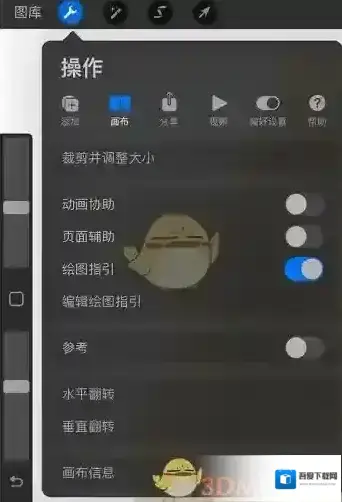
用户只需打开Procreate软件并选择画布,通过点击左上角的“扳手”图标进入操作菜单,选择“画布”选项,然后找到并点击“绘图指引”来开启类似尺子的绘图辅助功能,该功能提供了直线、对称、网格等多种绘图指引,以满足用户不同的绘图需求。
procreate没有尺子工具,但是大家也不用着急,软件里面还有很多其他的工具能帮助我们画直线,小编一般会使用系统有自带的直线功能,以及绘图指引中的网格参考线,来画一些比较规则的线条。
1、直线功能
在procreate中,想要画直线还是很简单的,首先我们使用笔刷在画布上随意画一条线,中间曲折没有关系,末尾位置不对也没关系,画到差不多长度之后,先不要松手停顿几秒,线条就会自动变直,这时还能调整线条的长短和角度,但是起点的位置就不能改。
2、网格参考线
点击画布左上角的操作-画布-绘图指引,然后点击编辑绘图指引,在下方的菜单栏中选择合适的网格,点击完成,这样画布中就会有很多辅助线,如果要画漫画的网格就非常的方便,还有透视的网格,能帮助我们更好的画透视。

本文内容来源于互联网,如有侵权请联系删除。
procreate应用相关内容
-
《procreate》画人物笔刷推荐
在Procreate中画人物时,推荐使用的笔刷多种多样。皮肤质感可以使用专门的皮肤笔刷,它能细致描绘出皮肤的纹理、雀斑和颗粒感。对于头发,则可以选择头发笔刷套装,包含起稿、铺色、发丝等多种笔刷,能轻松绘制出丰富的发型。此外,眼睛、嘴唇等细节部分也有对...2025-09-04 -
《procreate》自定义画布大小方法
在Procreate中自定义画布大小的方法简便且直观。用户只需打开软件,点击右上角“+”图标进入新建画布界面,选择“创建自定义大小”,然后输入所需的宽度和高度数值,并点击“创建”即可。这一功能使得用户能够根据自己的创作需求,灵活设置画布尺寸。 1、打...2025-09-04 -
《procreate》画长图教程
在Procreate中制作长图,用户可以先按照个人想法画出简单草稿,并参考相关素材细化草稿以完成线稿。接着,为画面铺上事先构思好的底色,并利用渐变、噪点等手法进一步细化画面。在整个绘画过程中,可以不断调整和优化细节。 1、打开Procreate软件,...2025-09-04 -
《procreate》绘制渐变效果教程
在Procreate中绘制渐变效果简便且多样。用户可以使用渐变工具,自由调整颜色和方向后在画布上拖动以生成渐变;或运用高斯模糊结合硬边画笔涂色,通过调节模糊程度打造渐变;亦可采用软化笔刷在两个颜色间不断涂抹,实现自然的渐变过渡;还能复制笔刷并调整颜色...2025-09-04 -
《procreate》吸取颜色教程
Procreate吸取颜色功能强大且操作简便,用户只需用电容笔(如Apple Pencil)或手指长按画布上需要吸取的颜色,待色盘显示目标颜色后松开,即可成功吸取该颜色并应用于绘画中。此外,Procreate还支持通过手势控制和自定义设置来优化取色流...2025-09-04