
华硕飞行堡垒重装系统|U盘重装系统Win7教程
华硕飞行堡垒是华硕推出的一款游戏本,有非常多的用户使用,那么这款笔记本要如何重装系统呢?很多用户使用久了感觉电脑很慢,或是想换成Win7系统,下面小编就和大家分享下华硕飞行堡垒重装系统教程,包括U盘启动置,以及启动方式BIOS设置,有需要的用户可以看看学习一下。
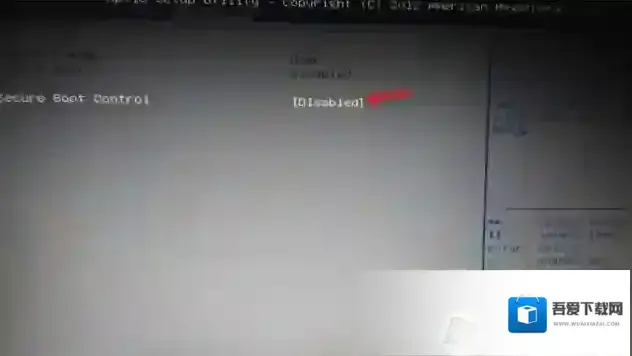
华硕飞行堡垒重装系统准备工具:1、用于启动电脑的 U盘启动盘(u盘启动盘制作方法)2、一般操作系统镜像 推荐Win7或是Win10系统。推荐: Win7 64位旗舰版下载 Win10专业版下载3、把下载到的系统GHO镜像放入到U盘中。华硕飞行堡垒重装系统BIOS设置和U盘启动:1、开机启动时按住F2键进入BIOS,通过←→方向键移动到Secrurity;2、进入Secure Boot menu,将Secure Boot Control设置为Disabled;
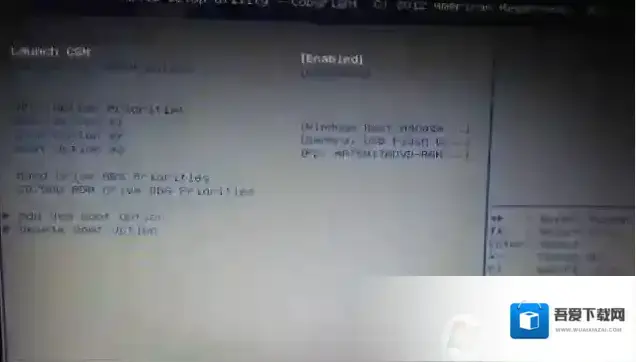
3、按ESC返回主界面,切换到Boot,将Launch CSM设置为Enabled;
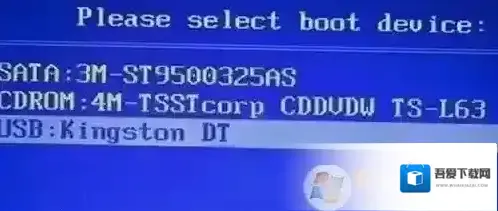
4、按下F10保存后重启。5、再按下ESC键或F12键,就可以发现有U盘选项了。
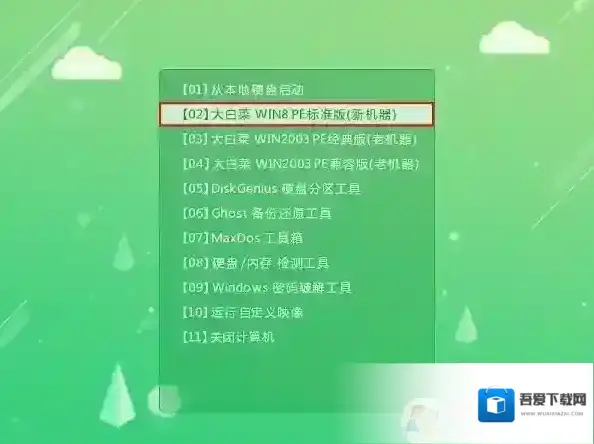
华硕飞行堡垒重装系统PE下重装系统1、选取“02大白菜win8 pe标准版(新机器)”选项,按下回车键确认,如下图所示:
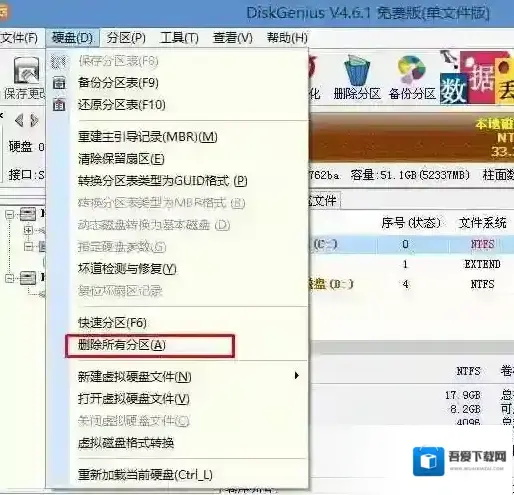
3、打开上图的Diskgenius分区工具;打开Diskgenius后,选择笔记本硬盘,然后点击“硬盘”–“删除所有分区“,删除前确保资料已经转移,删除后,点击保存更改;如果无需分区的跳过这个步骤,要分区先要备份重要资料,分区后丢失。
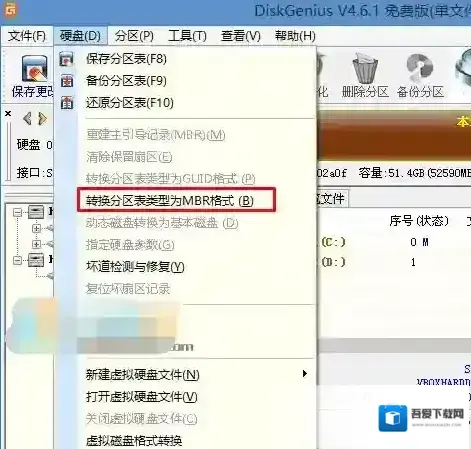
4、删除分区后,装换硬盘分区表类型 为 MBR 格式,同样还是从“硬盘”–“转换分区表类型为MBR格式”,然后保存更改(以下为图示,此时该项为可点,如不可点说明已经转换好了。)
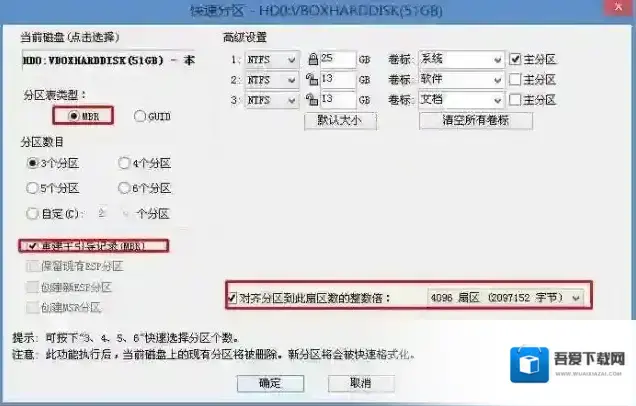
5、转换完成后,执行快速分区,分区大小几磁盘个数自己选择,确保分区表类型为MbR ,及勾选了重建主引导记录MBR,按下确定后开始分区(对了,如果是固态硬盘可要4K对齐一下哦);
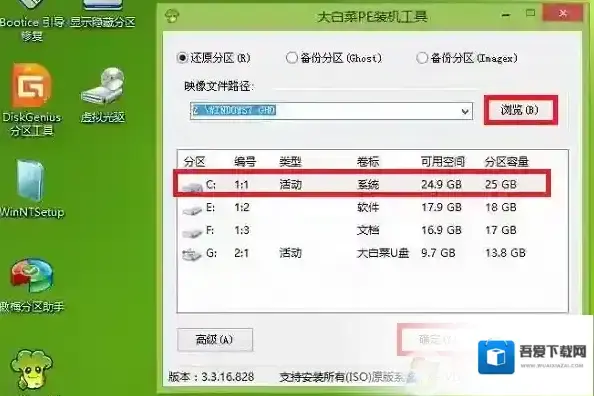
6、在pe装机工具中选择win7镜像放在c盘中,点击确定,如下图所示:
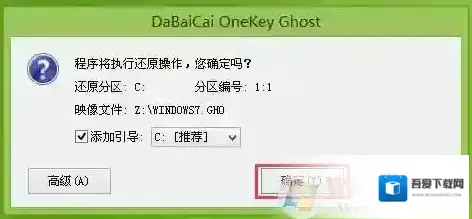
2、此时在弹出的提示窗口直接点击“确定”按钮,如下图所示:
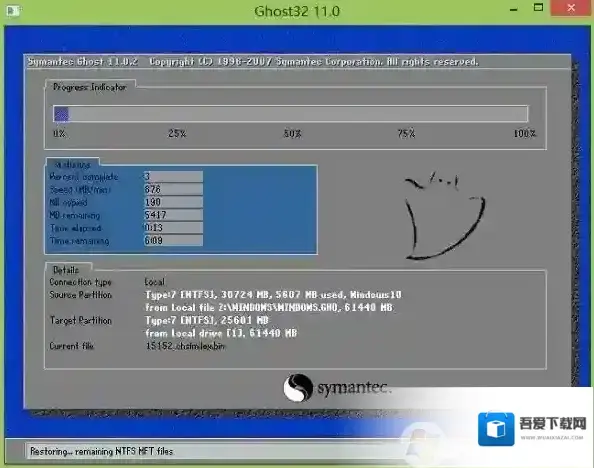
7、随后安装工具开始工作,我们需要耐心等待几分钟, 如下图所示:
8、完成后,弹跳出的提示框会提示是否立即重启,这个时候我们直接点击立即重启就即可。

9、此时就可以拔除u盘了,重启系统开始进行安装,我们无需进行操作,等待安装完成即可。

怎么样,华硕飞行堡垒重装系统也不是那么难吧,主要就是U盘启动设置好,然后把分区转换为MBR方式,这样就可以安装我们下载的ghost win7或是win10系统了。
华硕软件相关内容
-
华硕a45v笔记本怎么重装系统?华硕a45v重装win7教程
华硕a45v笔记本怎么重装系统?华硕a45v是一款经典配置不错的笔记本电脑,搭载了英特尔酷睿i7 3610QM四核处理器,搭载英特尔HM76芯片组,配置了日立750G 5400转硬盘,以及单条4GB DDR3 1600MHz高速内存,显卡方面该机型采...2025-09-02 -
华硕fh5900v win7怎么装?华硕fh5900v完美运行win7的安装方法(图文)
华硕fh5900v win7怎么装?华硕fh5900v系列笔记本为2016年10月份上市的一款预装Windows 10 Home Basic 64bit(64位家庭普通版),搭载了四核心/八线程,主频2.6GHz的英特尔 酷睿i7 6代系列 6700...2025-08-31 -
华硕K501UB怎么安装windows7旗舰版系统
华硕K501UB笔记本怎么安装windows7旗舰版系统呢?最近使用搭载了酷睿五代i5双核处理器,NVIDIA GeForce 940M显卡,能够满足用户各种办公娱乐需求。这款笔记本电脑载Intel 酷睿i5 6200U(2.3GHz/L3 3M)处...2025-08-29