
《steam》停用直播方法
在数字化时代,游戏直播已成为一种流行的社交方式,让玩家们能够实时分享自己的游戏过程和体验。然而,有时我们可能希望暂停直播功能,以保护自己的隐私或专注于游戏本身。对于使用Steam平台的玩家来说,停用直播功能其实非常简单。本文将为您详细介绍如何在Steam上停用直播功能,让您轻松享受私密的游戏时光。

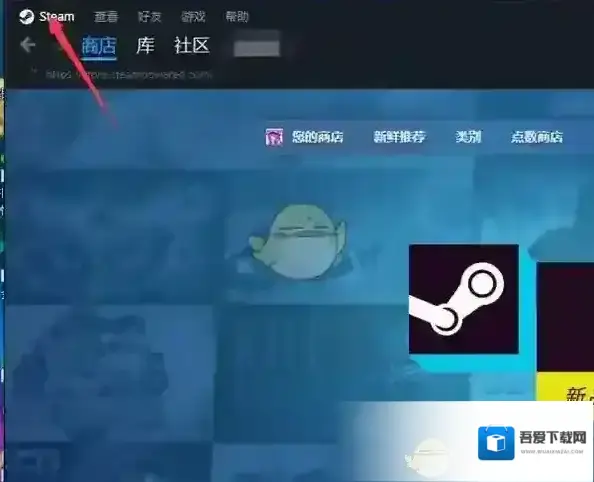
1、进入steam首页后,在最上方的灰色小字菜单栏点击Steam。
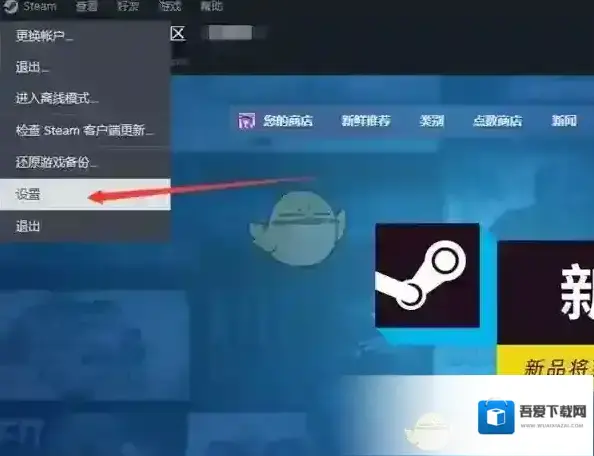
2、弹出菜单栏,在菜单栏中选择设置即可。
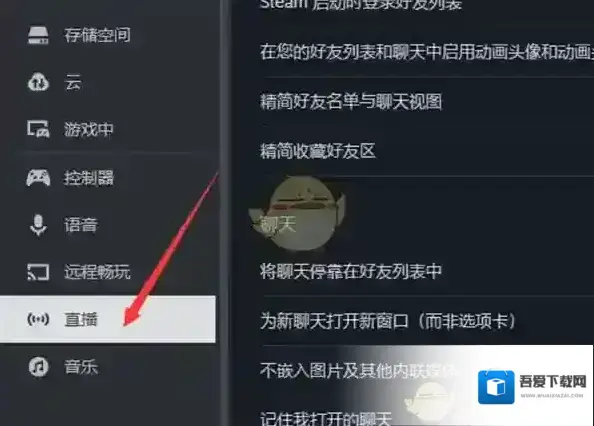
3、在左侧菜单栏里选择直播,进入直播界面。
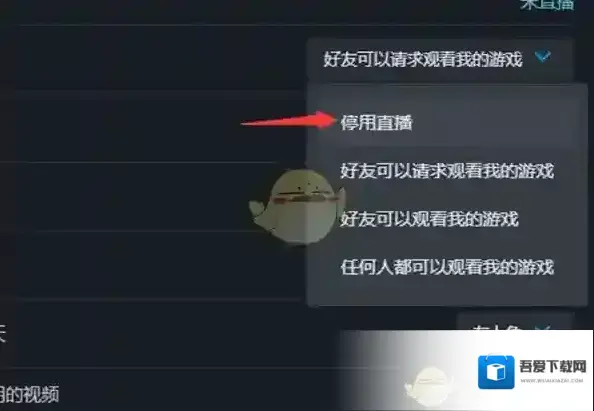
4、在右侧设置列里找到隐私设置=好友可以请求观看我的游戏。
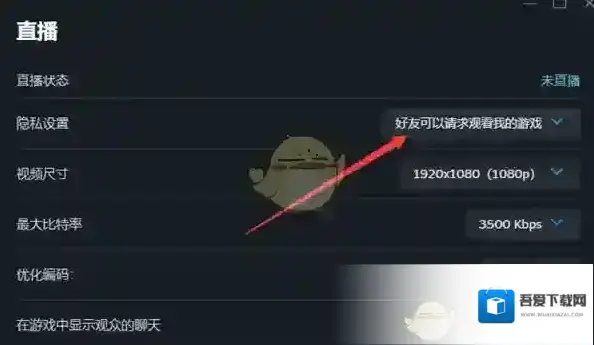
5、改成停止直播即可。
本文内容来源于互联网,如有侵权请联系删除。
Steam应用相关内容
-


-
《Steam》2024年最佳畅销游戏榜单公布
Valve 每年都会公布 Steam 平台最佳畅销游戏榜单,今年是以 2024 年销售总额结算、统计至 12 月 15 日的资料,最畅销的前 12 名为白金,13 名至 24 名为黄金、25 名至 50 名为白银,51 名至 100 名为青铜,在每个...2025-08-23 -
《steam》自动更新关闭方法
在数字游戏的世界中,Steam平台无疑是众多玩家和游戏开发者的首选。然而,有时候,自动更新的功能可能会成为一些玩家的烦恼。对于那些想要掌控自己游戏更新时间的玩家来说,关闭Steam的自动更新功能就显得尤为重要。那么,Steam自动更新怎么关呢?下面我...2025-08-16 -
《steam》按游戏将好友分组设置方法
Steam作为领先的在线游戏平台,为我们提供了丰富的游戏资源和社交功能。在Steam平台上,按游戏将好友分组可以帮助你更好地管理和组织你的游戏社区,让你与志同道合的游戏伙伴更便捷地交流和互动。以下是按游戏将好友分组的设置方法。 1、首先打开steam...2025-08-16 -
《steam》限制下载速度设置方法
Steam作为全球领先的综合性数字发行平台,为广大游戏爱好者提供了丰富的游戏资源和便捷的下载体验。然而,有时我们可能希望限制Steam的下载速度,以便更好地管理网络带宽或避免影响其他网络活动的进行。本文将为大家详细介绍如何在Steam中设置下载速度限...2025-08-16 -
《steam》关闭通知音效方法
Steam通过其内置的社交功能和通知系统,让玩家能够轻松与好友互动,了解游戏更新和社区动态。然而,有时候这些通知音效可能会打扰到我们的工作或休闲时光。因此,了解如何关闭Steam的通知音效就显得尤为重要。关闭Steam通知音效的方法其实非常简单,下面...2025-08-16 -
《steam》许可和产品序列号查看方法
1、打开steam,输入账号和密码登录。 3、在右侧的商店和消费历史记录找到查看许可和产品序列号激活,点击打开。 4、可以看到我们账户的产品许可和激活的具体日期物品获取方式了。 本文内容来源于互联网,如有侵权请联系删除。2025-08-16 -
《steam》记住我打开的聊天设置方法
Steam作为一款集游戏购买、下载、交流于一体的综合性平台,深受全球玩家的喜爱。其中,聊天功能作为玩家间互动的重要桥梁,其个性化设置显得尤为重要。本文将详细解析Steam记住我打开的聊天设置方法,帮助你轻松掌握个性化交流的秘诀。 1、进入steam首...2025-08-16 -

-
《steam手机版》购买csgo道具方法
1、首先我们点开steam左侧边栏,在社区下方进入“市场” 2、进入后,点击下方“显示高级选项” 3、在高级选项中,点击如图所示的箭头,在下方找到并选中“csgo” 4、在其中还可以筛选不同的收藏品类型等。 5、还可以筛选品质和类别。 6、在类型栏中...2025-07-22