 吾爱下载网
剪映提词器使用操作指南
《剪映》是一款视频剪辑软件,最近帮别人做视频的时候接触到了提词器功能,感触特别深。小编觉得这个功能被严重低估了,很多人在剪映里剪了半天,却不知道还有提词器这么方便的东西。它能让你在录制的时候不用看稿,直接照着屏幕念就行,省时又省力。具体怎么操作咱们一起来看看。感到兴趣的朋友跟着小编一起看看吧!
首先,确保你的设备已安装最新版本的剪映软件。打开应用后,在主界面选择你需要添加提词器的视频项目。如果你是首次使用提词器功能,可能需要先从应用商店更新至最新版以获得该功能。
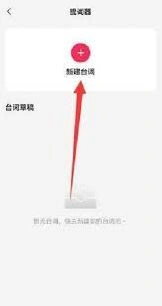
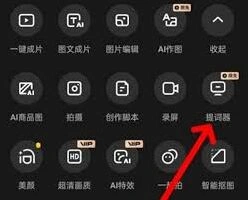
接下来,在编辑页面中找到并点击“提词器”图标,进入提词器设置界面。在这里,你可以根据自己的需求调整提词器的各项参数。例如,可以设置字体大小、颜色以及背景透明度等,使提词器与视频风格相匹配。此外,还可以调整提词速度,让文字滚动速度符合你的语速,从而更好地配合视频内容。

在设置好提词器的基本样式之后,就可以开始输入提词内容了。在文本框内键入你的台词或者解说词,支持复制粘贴文本,方便快捷。为了提高视频的专业性,建议提前准备详细的提词稿,并多次练习以熟悉内容。这不仅有助于你在录制过程中保持流畅,还能避免因忘词而反复重录的情况发生。
当一切准备就绪后,点击播放按钮预览效果。此时,提词器会按照之前设定的速度和方式自动滚动显示文字。如果觉得某些地方不太合适,可以随时返回调整提词器设置或修改文本内容,直至达到满意的效果为止。
最后,保存并导出你的作品。在完成所有编辑工作后,记得检查一遍提词器是否正确无误地出现在最终视频中。确认无误后即可将其保存到手机本地或分享给他人欣赏。
通过以上步骤,相信你已经掌握了如何使用剪映提词器。这一功能不仅可以提高视频制作效率,还能显著提升视频质量。希望每位用户都能充分利用这个强大的工具,创作出更多优秀的作品。
剪映文字转语音功能入门教程
剪映作为某音的官方剪辑软件,凭借其强大的功能和便捷的操作,赢得了众多短视频创作者的青睐。除了基础的剪辑功能外,剪映还提供了文字转语音(tts)这一实用特性,使得创作者可以轻松地将文字转化为声音,为视频添加生动的配音。下面,我们就来详细探讨一下如何在剪映中实现文字到声音的转化。
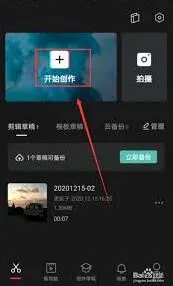
首先,打开剪映应用,点击“开始创作”,然后导入你想要添加配音的视频素材。在创作界面中,你会看到一个工具栏,这里包含了各种编辑选项。为了将文字转化为声音,你需要找到并点击“文字”选项。
接下来,有两种方式可以输入你想要转化的文字。第一种是直接在剪映的文本框中输入或粘贴你的文案。第二种方式是从外部复制你喜欢的文案,然后在剪映的文本框中选择“粘贴”或类似的选项。无论哪种方式,确保你的文案准确无误后,点击应用或确认按钮。

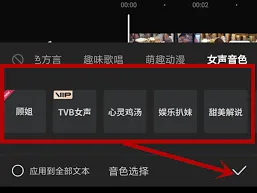
现在,你已经成功地将文字添加到了视频中,但它们仍然是静态的文本。为了将这些文字转化为声音,你需要在工具栏中找到并点击“文字转音频”或类似的选项(在某些版本中,这个选项可能被标记为“文本朗读”)。点击后,系统会弹出一个音色选择的界面。
剪映提供了多种音色供你选择,包括标准的男女声、地方方言、童音等,甚至还有vip音色供会员选择。你可以根据自己的视频内容和风格,选择一个最合适的音色。选择完毕后,点击确认按钮,系统就会开始处理你的文字,将其转化为声音。
等待片刻后,你就会在视频中听到刚刚输入的文字被朗读出来的声音。此时,你还可以进一步调整声音的大小、语速等参数,以满足你的具体需求。如果你想要为这段声音添加字幕,剪映也提供了自动匹配字幕的功能。只需点击“识别字幕”或类似的选项,系统就会自动为你的声音生成相应的字幕。
最后,别忘了预览你的视频,确保声音和字幕都与视频内容完美匹配。如果一切正常,你就可以点击导出按钮,将你的作品保存并发布了。
总的来说,剪映的文字转语音功能为短视频创作者提供了极大的便利。它不仅简化了配音的流程,还使得视频内容更加生动和有趣。无论你是想要为视频添加旁白、解说还是其他形式的配音,剪映都能轻松满足你的需求。
