
《WiFi万能钥匙》电脑版连接手机方法介绍
wifi万能钥匙有手机和电脑版两个版本,可以为电脑和手机设备免费提供连接WiFi服务。很多小伙伴认为,电脑版的WiFi万能钥匙只能电脑使用,而手机版则只能帮助手机连接WiFi。其实我们也可以使用电脑版的WiFi万能钥匙来连接手机哦!
wifi万能钥匙电脑版怎么连接手机?
1、用数据线将手机和电脑连接起来,打开手机的设置选项,选择“开发者选项”,启用“USB调试”,
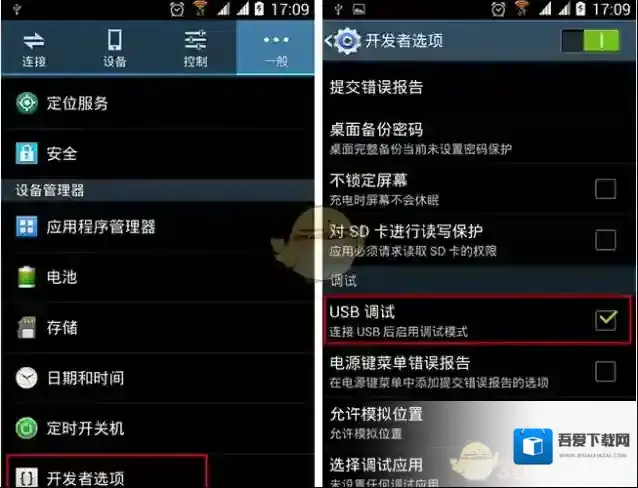
WiFi万能钥匙电脑版
2、接下来打开手机的网络连接,选择“更多网络”,点击“网络共享与便携热点”,
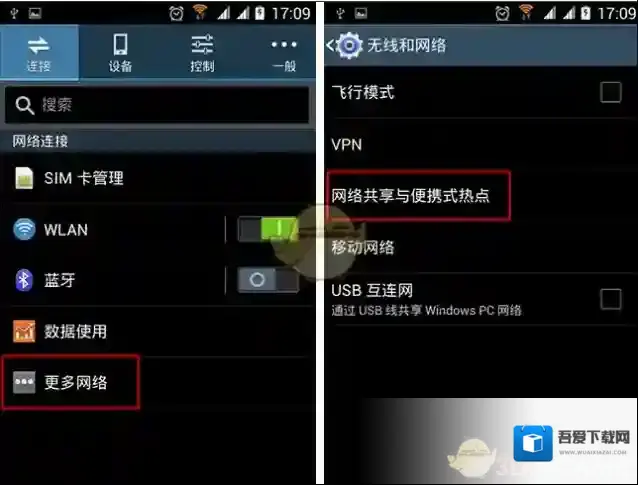
WiFi万能钥匙连接手机
3、启用热点之后,手机先放一边。这时我们注意查看一下,WiFi万能锁匙电脑版的左上角,是否有显示“手机已连接”了!如果有,说明电脑已经成功共享手机的网络了,然后点击“一键查询万能锁匙”按钮。
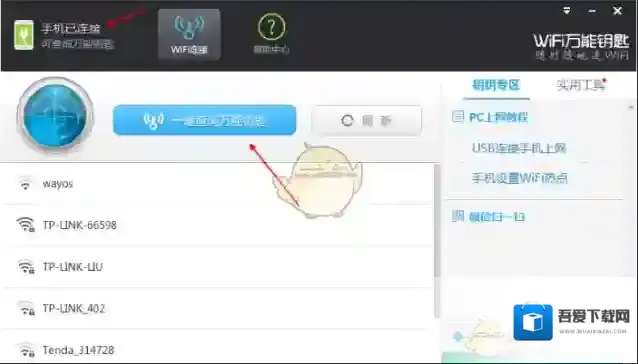
WiFi万能钥匙万能钥匙
PS:如果连接不上,估计是你没有安装手机驱动,可以借助一些手机助手来安装驱动。
4、正在查询中,
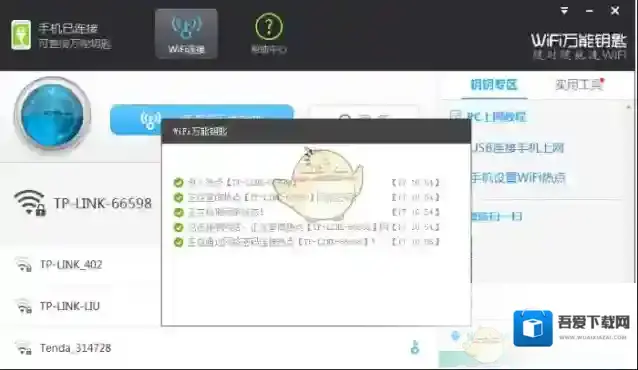
WiFi万能钥匙连接
5、如下图所示,查询到显示有“蓝色小锁匙”的标志后,我们选择需要连接的WiFi ,点击自动连接即可。
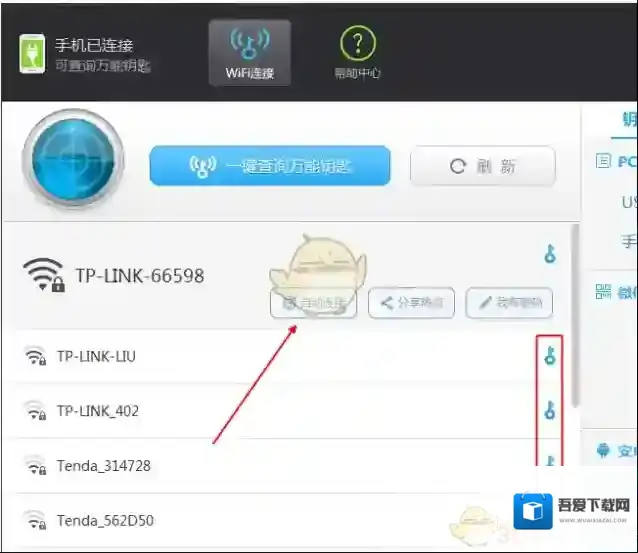
WiFi万能钥匙如下图所示
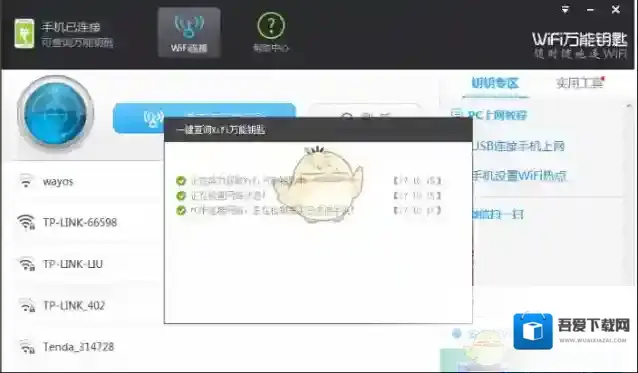
6、正在尝试获取中,如下图所示,只要有一丁点的网络,无论是手机版、还是电脑版、都可以轻松获取网络密码。
7、如下图所示,连接热点成功,接下来就可以正常联网了。
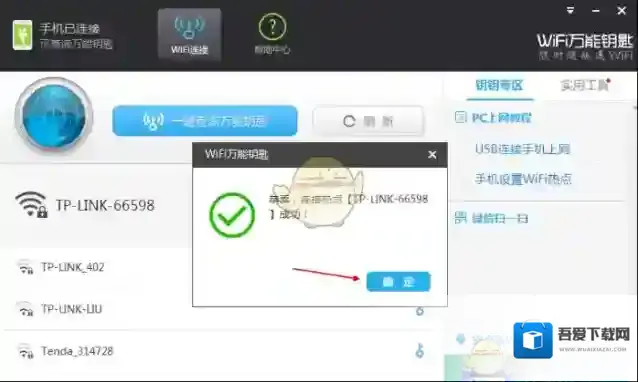
PS:电脑版连接成功之后,即可拔掉数据线,关闭USB共享。

应用厂商信息
- 应用厂商: 南京尚网网络科技有限公司
- 应用备案: 苏ICP备19004211号-56A
- 权限说明: 点击查看
- 隐私政策: 点击查看
WiFi万能钥匙应用相关内容
-


-

-
《WiFi万能钥匙》使用方法及密码查看功能说明
手机必须是已经越狱 打开wifi万能钥匙连接搜索可以解锁的wifiWiFi万能钥匙连接 点击可以解锁的wifi进行连接WiFi万能钥匙万能钥匙 wifi万能钥匙连接可以破解的wifi密码,如图已经成功连接WiFi万能钥匙越狱 已经越狱的手机直接安装w...2025-06-11 -
《Wifi万能钥匙》苹果版使用规则说明
第一步、当然是大家想要安装一个Wifi万能钥匙iPhone版啦!然后,请开启 蜂窝数据、同时再开启“定位服务”(设置--隐私--定位服务)。WiFi万能钥匙热点 第二步、打开Wifi万能钥匙 iPhone 版,进入之后你会看到如下图所示界面,Wifi...2025-06-11