CAD迷你画图软件自定义直线长度教学_CAD迷你如何使用直线图形
CAD迷你画图软件自定义直线长度教学
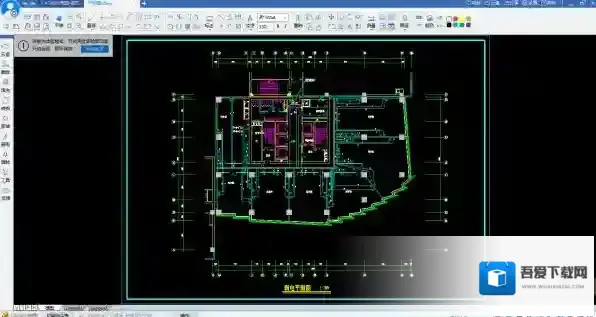
一、先在电脑桌面上双击启动CAD迷你画图,进入到工作区域。
CAD迷你画图迷你画图
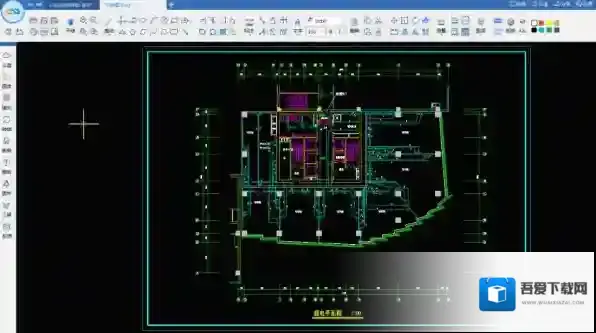
二、根据下图所示,在上方的编辑栏中,找到“多线段”图标并点击。
CAD迷你画图直线
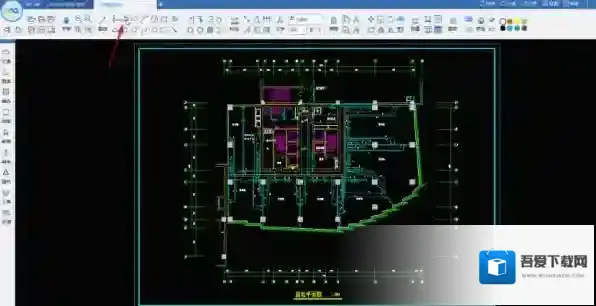
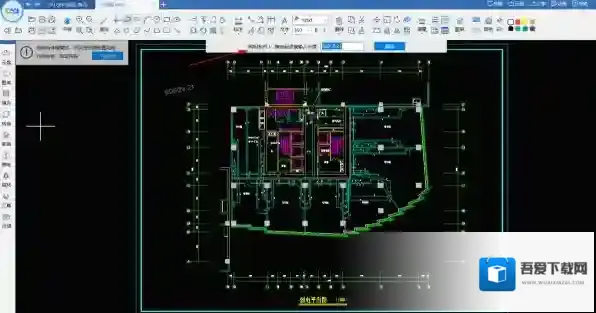
三、此时在编辑区域的上方出现了如下提示,需要输入起点的位置和长度。
CAD迷你画图长度
四、使用鼠标光标选择一个起点位置,然后上方的提示栏会出现新的提示。
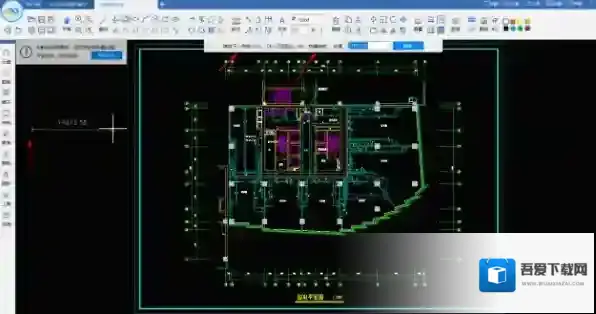
CAD迷你画图起点
五、然后用鼠标光标选择好终点的位置,按下Enter就可以,根据终点的位置就能决定这条直线的长度是多少,大家可以自定义去设置。此时再用鼠标点击直线,就会出现一个工具栏,在工具栏中选择“属性”就能够对这条直线设置颜色等参数。
六、CAD迷你画图这款软件不仅可以绘制直线,还可以和大部分同类软件相兼容,非常不错,这样的话可以有效节省工作时间,避免图纸资源被重复利用,使工作更加高效。
使用CAD迷你画图工具自定义直线的长度距离,大家可以参考以上方法,这个工具对于设计图纸来说非常的方便,刚才提到的工具栏中还有很多的好功能等着我们去发掘,欢迎继续关注本站,吾爱下载网网小编会为大家更新更多有用的教程。
小编推荐
CAD迷你画图快捷编辑按钮怎么关_十字光标如何开启
CAD迷你画图如何转换低版本图纸_显示不全怎么办
如何用CAD迷你画图测量面积_无法修改文字怎么办
CAD迷你画图软件相关内容
-
CAD迷你画图软件如何截取图纸工作区域画面_CAD画图截屏方法
CAD迷你画图软件如何截取图纸工作区域画面 第一步,在电脑上启动CAD迷你画图软件,选择一张图纸,然后进入到图纸的编辑页面。 CAD迷你画图迷你画图 第二步,鼠标光标出现在工作区域,点击右键,在弹出的子菜单中找到“图片工具”并选择“CAD截图”。 ...2025-06-15 -
CAD迷你画图启动后乱码是咋回事_软件文字乱码解决技巧分享
CAD迷你画图迷你画图 CAD迷你画图软件启动后文字显示乱码是怎么回事 造成CAD迷你画图软件启动后文字显示乱码的原因一般有3个,一个是系统语言不对导致的,另一个是字体缺失导致的,还有一个是当前软件有问题导致的。 CAD迷你画图乱码 CAD迷你画图软...2025-06-15 -

-
CAD迷你画图快捷编辑按钮怎么关_十字光标如何开启
CAD迷你画图中有很多方便又快捷的功能,但是有时候一些功能的显示框对于我们的操作来说又有点阻碍,像是我们选中图纸某个区域时会出现的快捷编辑按钮出现的位置,有时候就会妨碍到我们的操作。那么,CAD迷你画图的快捷编辑按钮怎么关上?另外我们在使用CAD迷你...2025-06-13 -