
使用闪电音频剪辑软件合并音乐教程_快速合并音频文件方法
使用闪电音频剪辑软件合并音乐教程
第一步,在电脑上启动闪电音频剪辑这款软件,在主界面选择左上角的添加文件按钮,把需要合并的音频文件上传到这个工具上面来。
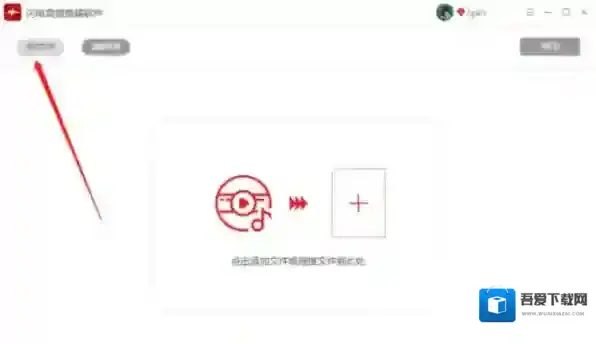
音频剪辑软件音频
第二步,添加音频之后就会出现下图的样式,自由选择一个时间段,点击之后再插入另一段音频文件。
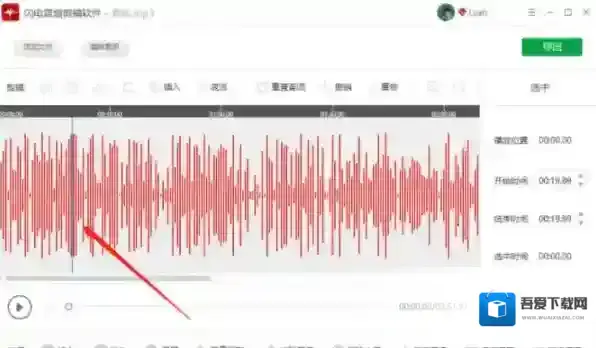
音频剪辑软件音频文件
第三步,如何插入呢,在音轨上方点击“插入”的选项,进入到插入音频文件的界面。

音频剪辑软件闪电
第四步,根据下图所示,点击右侧的文件夹图标,就可以选择想要添加进来的第二段音频文件了。
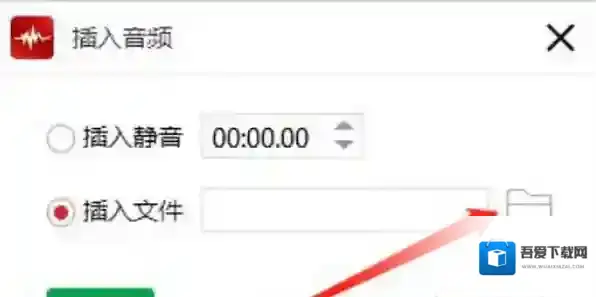
音频剪辑软件合并
第五步,第二段音频文件添加进来以后,在主编辑区会有一条黑色的线段,线段左侧是第一段音频,线段右侧是第二段音频。
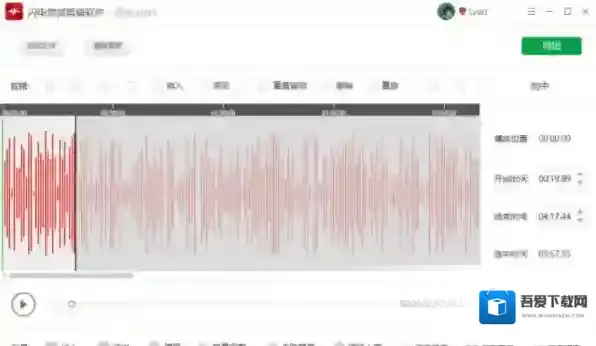
第六步,调整好位置之后,找到页面右上角绿色背景的“导出”选项,点击一下,就将合并好的两段音频文件导出了。
有关闪电音频剪辑软件将两段音乐合并成一段音频的教程,就是以上这些了,还有哪些不懂的问题,欢迎继续关注吾爱下载网网。
小编推荐
多功能音频剪辑软件有哪些_2023好用的多功能音频剪辑软件
批量处理音频用什么软件_高效的批量音频剪辑软件有哪些
闪电音频剪辑软件剪辑好的音频保存在哪儿_保存路径怎样修改