 吾爱下载网
《hypic》调整图层顺序教程
《醒图》的图层调整功能让照片编辑更灵活,导入图片后进入高级编辑,点击调整顺序,拖动图层列表改变堆叠顺序,操作简单又高效,满足多样化修图需求。
打开Hypic(醒图国际版)APP,导入图片后进入编辑界面,选择下方功能中的“高级编辑”,点击“调整顺序”选项,通过“置顶”或“置底”功能快速调整图层层级,或拖动图层列表中的图片改变堆叠顺序,完成后保存即可。

醒图图片
1、打开进入Hypic醒图后,选择+导入素材

醒图调整图层
2、用户可以挑选一张图片,接着进入编辑界面

醒图选择
3、然后在下方的功能中选择高级编辑

醒图编辑
4、然后选择调整顺序选项

醒图顺序
5、接着选择置底功能就完成了。

本文内容来源于互联网,如有侵权请联系删除。
醒图怎么把人像抠出来放到另一张照片里
打开醒图app后,分别导入背景图和需要抠出人像的图,在人像编辑界面选择“抠图”功能,利用“智能抠图”自动识别并抠出人像,再调整抠图区域,之后将抠出的人像复制到背景图中,并调整人像大小和位置以达到最佳效果,最后保存图片即可。感兴趣的小伙伴们和小编一起看看吧。
《醒图》怎么把人物扣出来
《醒图》抠图换背景教程

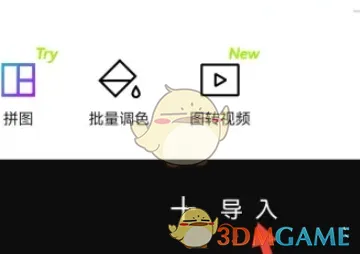
1、打开醒图app,点击导入,导入要换的图片。
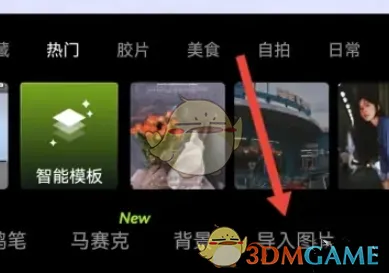
2、再点击图片下面的导入图片,选中要抠的图片。
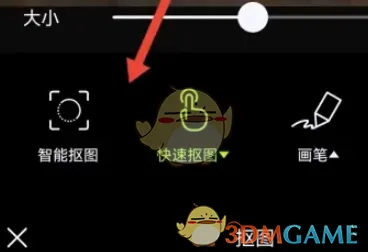
3、然后可以选择区域进行抠图,对于人物也可以选择智能抠图。
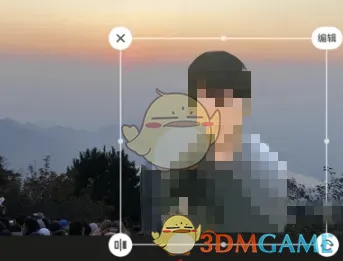
4、把抠出来的图,调整大小和位置。
5、最后点击右上角的合并图层,就能把抠出来的图放到另一张图上了。
本文内容来源于互联网,如有侵权请联系删除。

醒图
官方最新版