如何使用恒星播放器拆分视频_恒星播放器怎么安装视频插件
如何使用恒星播放器拆分视频
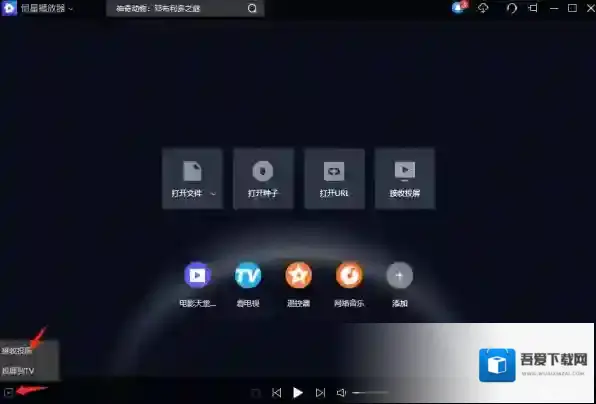
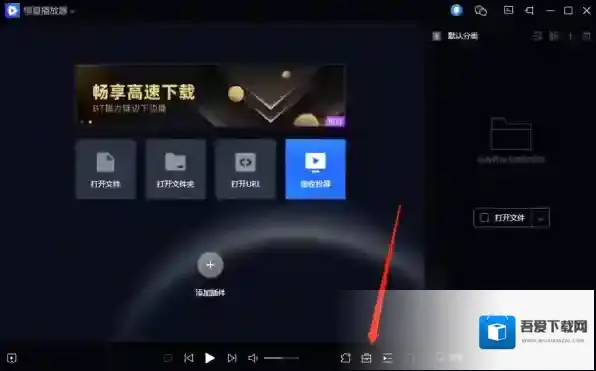
1、首先我们在电脑上打开恒星播放器这款软件,在主界面的下方工具栏里,如箭头指引,点击工具箱的标志。
恒星播放器恒星
恒星播放器视频
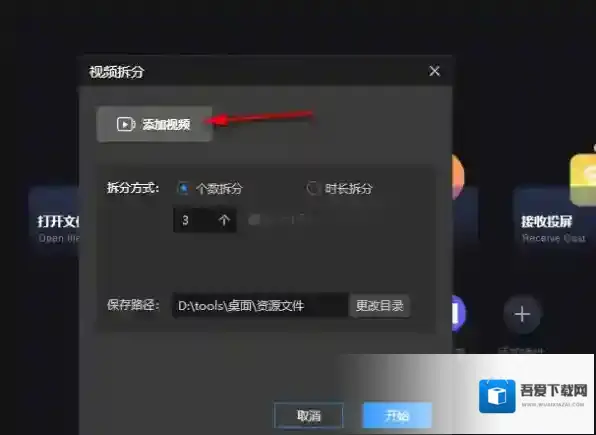
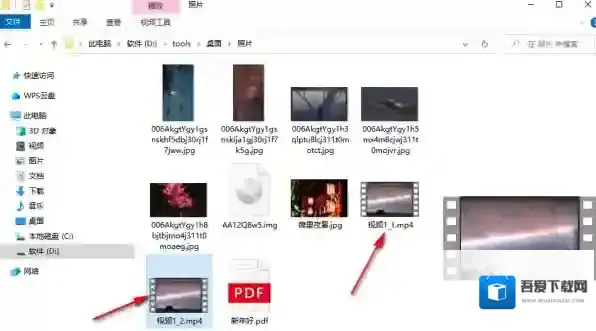
3、然后就需要在文件夹里选择好需要上传的视频,将视频添加进来。
恒星播放器播放器
4、将视频上传进来以后,在拆分方式里选择“拆分选项”,然后再输入想要拆分的个数,比如三个。
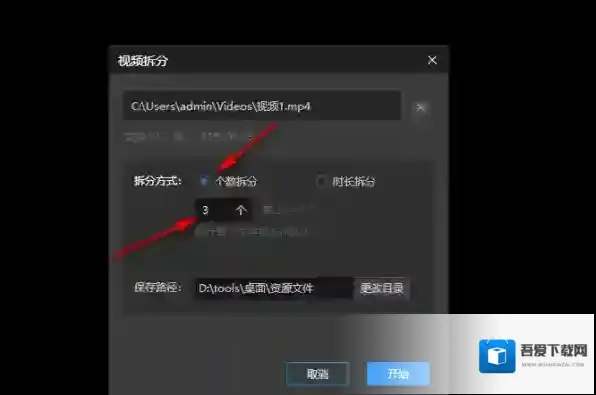
恒星播放器就可以
5、选择好视频个数以后,还可以在右侧的“时长拆分”里进行设置,输入想要得到的视频时长就可以。
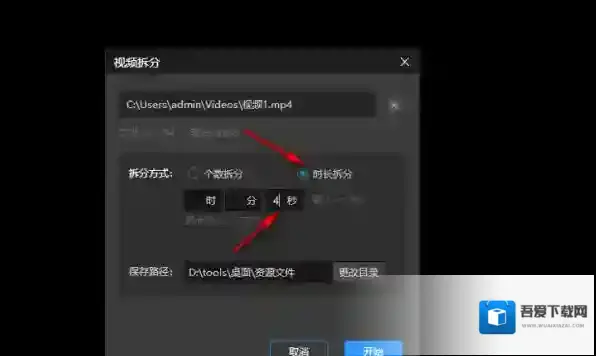
恒星播放器拆分
6、然后在这个页面设置好想要保存的视频位置,这样开始拆分以后就可以将三个视频自动保存到你设置好的文件路径里。
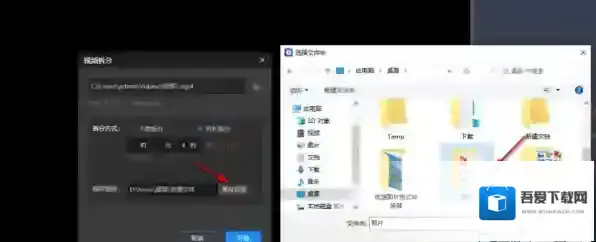
7、全部设置完成以后,点击右下角的蓝色“开始”按钮就可以了。
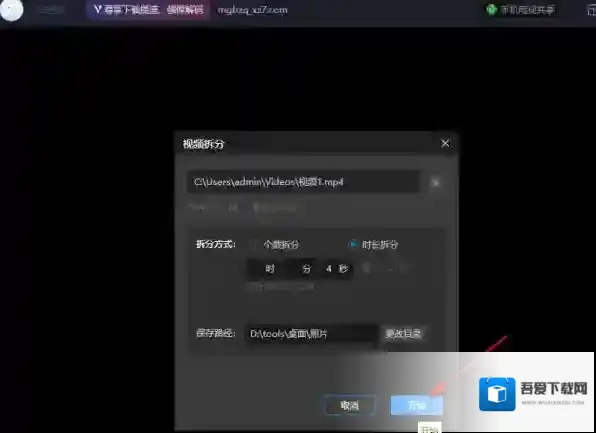
8、稍微等待一小会,就可以在刚才设置好的文件里找到拆分出来的视频了,是不是非常神奇呢?这个功能非常的实用,也非常方便,如果你喜欢使用恒星播放器看视频,一定要去试试这个方法。
恒星播放器怎么安装视频插件
上面的文章给大家介绍了如何使用恒星播放器拆分视频,下面再教大家一个使用技巧,这款软件是支持添加视频插件的,这样就可以将网络上看到的好看视频直接使用恒星播放器来播放,更好的放大播放器的功能,丰富我们的观看体验。
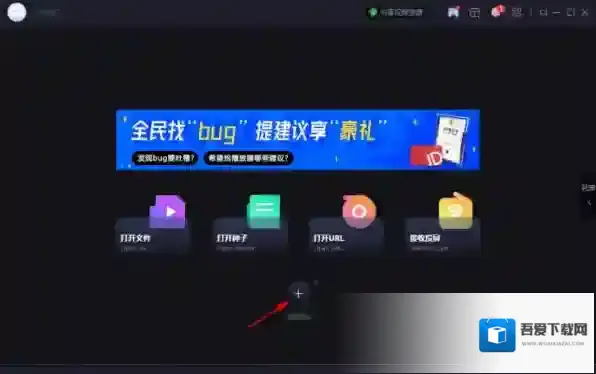
1、没有下载恒星播放器的小伙伴可以直接选择在本站进行下载安装,速度快,不会捆绑其他软件,下载好以后在电脑上运行恒星播放器这款视频软件,在主界面偏下方的位置看到有一个加号,我们点击它。
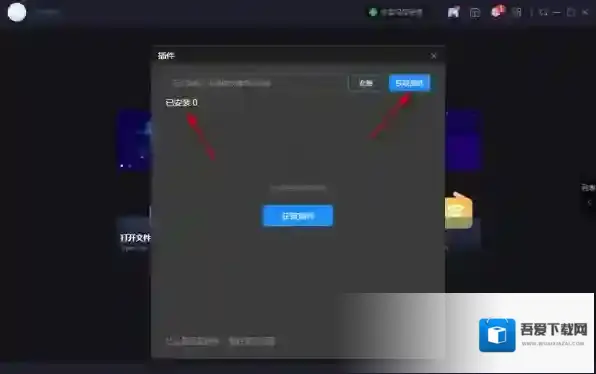
2、然后就进入到了添加插件的设置页面了,可以看到插件框里已安装的数量是零,这时我们选择右侧的“获取插件”。
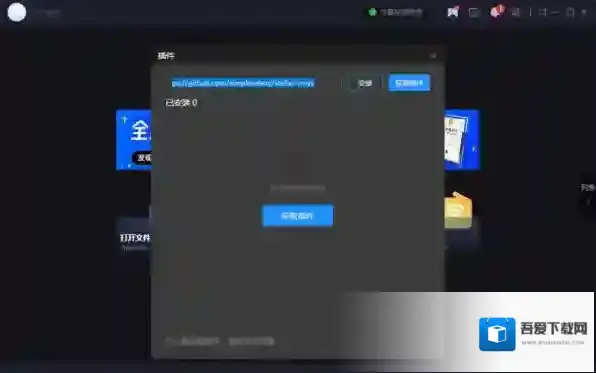
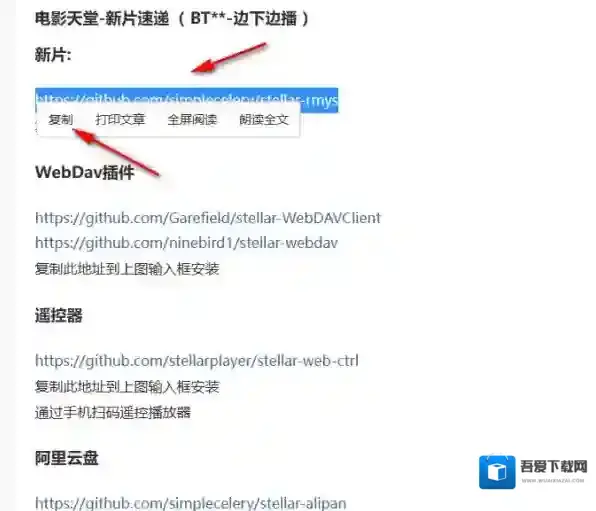
3、获取插件以后就会自动跳转到浏览器上打开一个网页,在网页上搜索“恒星播放器插件”然后选择一个自己需要的插件,双击这个,点击复制。
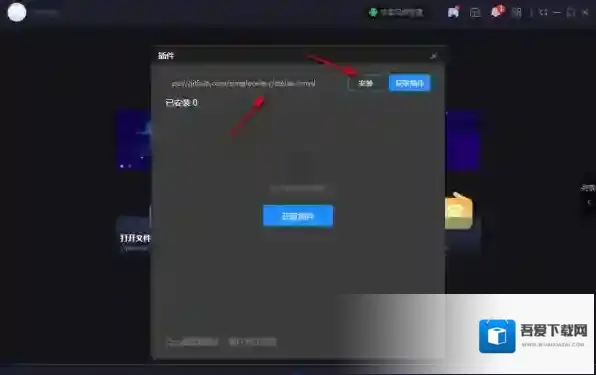
4、返回到恒星播放器软件里面,将刚才复制好的粘贴在插件框里,然后点击右侧的安装按钮。
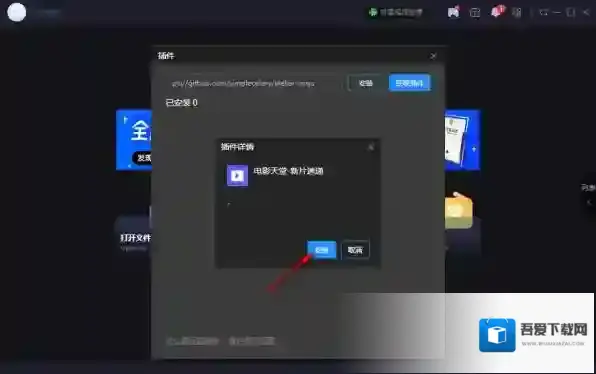
5、小编提示大家,有可能会出现失败的提示,这时候需要点击搜索框右侧的“安装”再一次尝试,当提示插件详情时就识别成功了,然后点击安装。
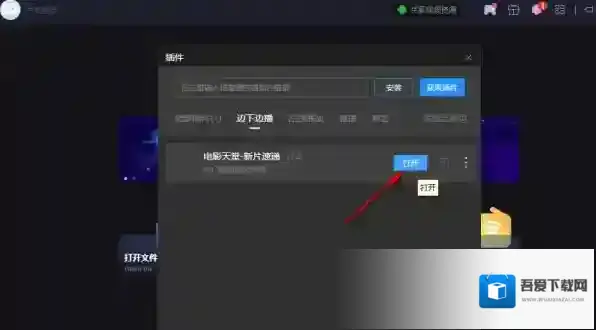
6、第六步,等待之后就安装完成了,这样就可以点击出现的蓝色“打开”按钮开始使用这个插件播放视频了,是不是非常的好用呢?
小编推荐:
恒星播放器自带电影吗_插件安装流程一览
恒星播放器视频循环播放设置方法及投屏流程
恒星播放器是干什么用的_恒星播放器需要付费么